

當訂單資料(商品、數量、收件資訊)皆確認無誤後,您需執行「上傳富崙」動作。系統會將資料拋轉至富崙 WMS 系統,倉庫人員即可開始印單出貨。
4.1 上傳訂單至富崙 #
操作步驟:
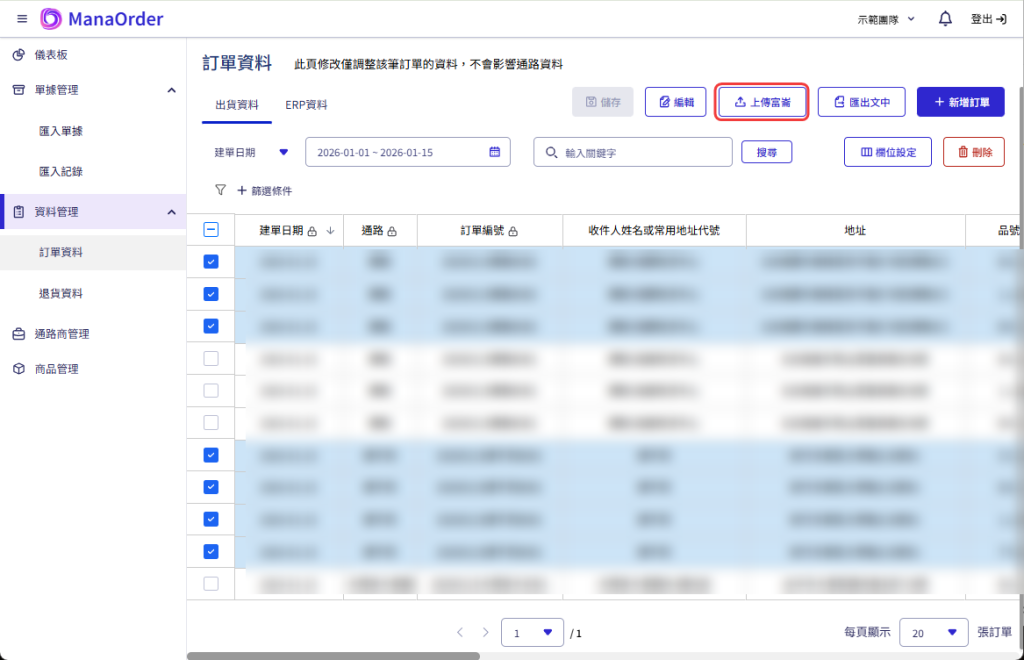
- 進入訂單列表,勾選左側方框選取欲出貨的訂單(支援多選)。
- 點擊上方功能列的 「上傳富崙」 按鈕(紫色)。
- 系統將立即進行資料檢核與傳輸。
4.2 上傳結果確認 #
拋單後,系統會即時回傳結果,請務必確認是否成功。
4.2.1 上傳成功 #
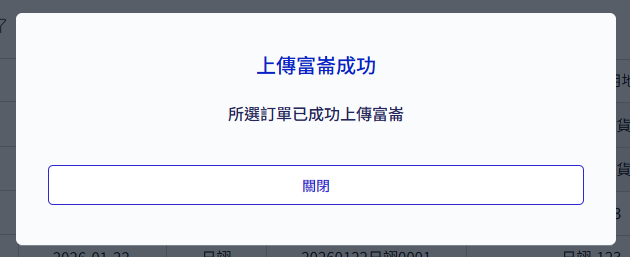
- 若資料正確,畫面將顯示 「上傳富崙成功」 的提示訊息。
- 訂單列表中的 「匯倉儲」 欄位會自動打勾,表示該訂單已進入倉庫作業流程。
4.2.2 上傳失敗 #
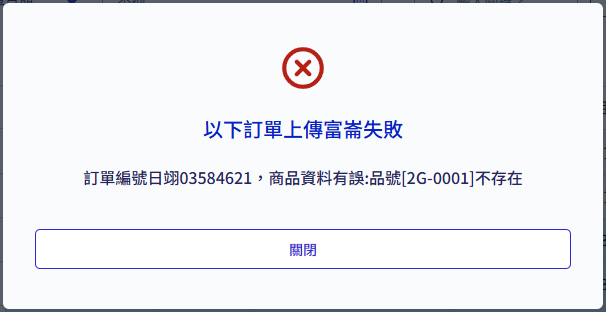
- 若資料有誤(例如:商品 SKU 不存在、庫存不足、或訂單號重複),系統將跳出 紅色叉叉 (X) 的錯誤視窗。
- 錯誤排查:視窗內會列出失敗的「訂單編號」與「失敗原因」(例如:
訂單編號123: 該訂單無庫存)。 - 請依據錯誤訊息修正訂單後,再次嘗試上傳。
[TODO: 插入截圖 – 上傳失敗的錯誤列表視窗,標記錯誤原因欄位 ]
4.3 倉儲狀態與資料鎖定 #
為了避免倉庫正在撿貨時,後台又修改了訂單導致出貨錯誤,系統設有以下保護機制:
- 資料鎖定:一旦「匯倉儲」欄位打勾(上傳成功),該筆訂單的收件人、地址、電話、商品明細將被鎖定,無法直接編輯。
- 允許修改項目:在鎖定狀態下,您仍可修改 「單價」 (為了財務對帳需求) 或補登 「運費」。
4.4 修改已上傳的訂單 (特殊情況:解鎖) #
若訂單已上傳,但因故(如:「庫存不⾜」)或「待處理」)需要修改內容,可透過「解鎖」功能進行處理。
適用條件:
僅當富崙 WMS 回傳該訂單狀態為 「待處理」 或 「庫存不足」 時,才允許解鎖。若倉庫已開始撿貨或已出貨,則無法解鎖。
操作步驟:
- 開啟該筆訂單的 「編輯」 視窗。
- 在視窗右上方(新增運費按鈕旁),會出現一個 「解鎖 (鎖頭圖示)」 按鈕。
- 點擊解鎖後,系統會再次確認 WMS 狀態。若符合條件,欄位將恢復為可編輯狀態。
- 重要:修改完成並儲存後,請務必重新執行「上傳富崙」,將最新的資料更新給倉庫。
[TODO: 插入截圖 – 編輯視窗中的「解鎖 (ICON)」按鈕位置 ( V1.4 PRD)]
下一章節預告:
若您的通路需要開立發票,請接續閱讀 「第五章:發票管理」,我們將說明如何直接在系統內開立電子發票。
這份說明書的第五章:發票管理。


