

Table of Contents
當消費者退貨時,您需將退貨單匯入系統,並通知富崙倉儲 (WMS) 準備收貨與驗收。系統支援追蹤倉儲實際收到的數量與商品狀態(良品/瑕疵)。
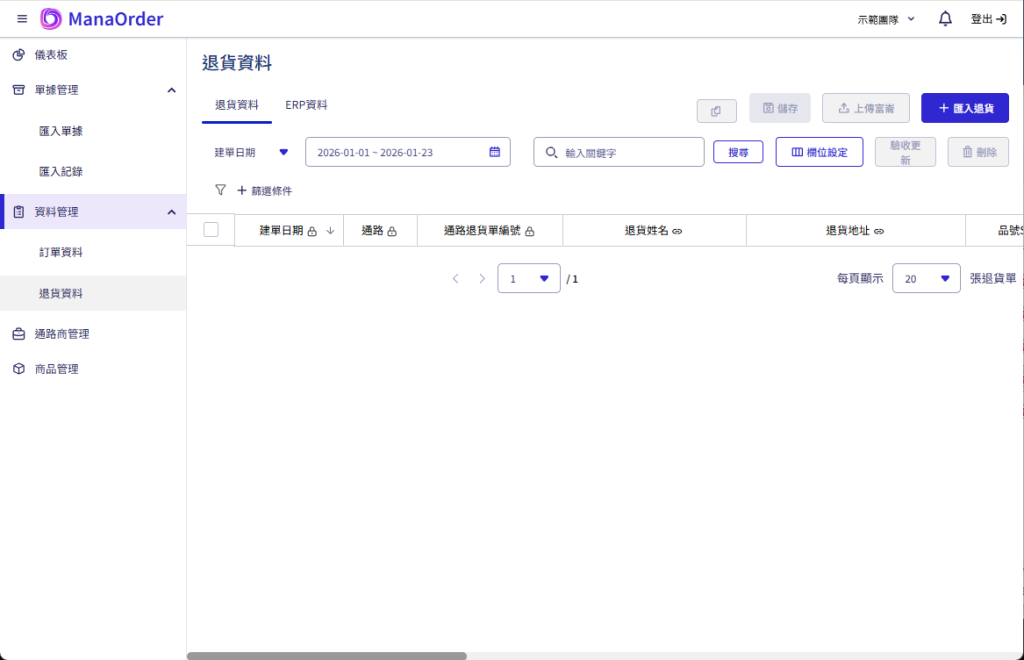
7.1 進入退貨列表 #
操作步驟:
- 點擊左側選單的 「資料管理」(或 「訂單管理」,視您的系統版本設定而定)。
- 點擊 「退貨資料」。
- 畫面將顯示目前的退貨單列表,您可在此檢視退貨人、商品與處理狀態。
7.2 匯入退貨單 #
系統支援透過檔案匯入退貨資料。
操作步驟:
- 在退貨資料列表頁,點擊上方功能列的 「匯入單據」。
- 上傳檔案:選擇您的退貨明細檔(PDF 或 Excel)。
- 輸入密碼 (若有):若檔案有加密,系統會跳出視窗請您輸入密碼。
- 資料檢核:
- 系統會自動檢查「退貨單號」是否重複。
- 若重複,系統將提示您先刪除舊資料後再重新匯入。
- 確認預覽內容無誤後,點擊 「儲存」。
7.3 上傳退貨單至富崙 #
將退貨資料拋送給倉庫,讓倉庫知道「預計」會收到哪些商品。
操作步驟:
- 勾選列表中的退貨單(支援多選)。
- 點擊上方的 「上傳富崙」 按鈕。
- 系統檢查:
- 系統會檢查該通路商是否已設定「退貨倉儲」規則。
- 成功:顯示上傳成功,等待倉庫收貨。
- 失敗:若未設定倉儲規則或資料有誤,系統將跳出錯誤提示,請先至「通路商管理」完成設定。
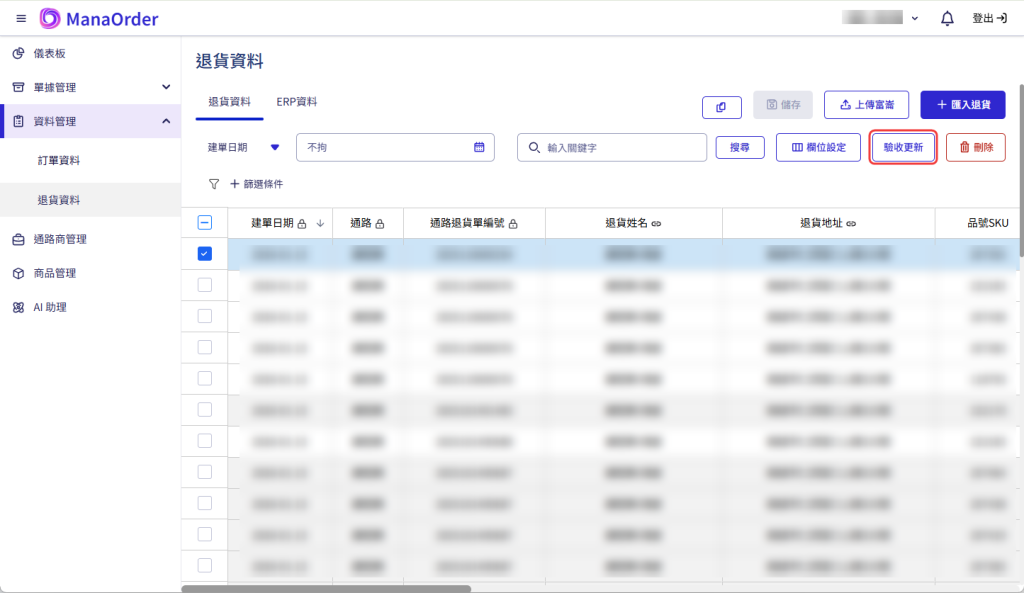
7.4 驗收更新 (取得實際收貨結果) #
倉庫實際收到退貨後,會清點數量並判斷商品狀況(如:包裝破損列為瑕疵、完整列為良品)。您需執行此步驟來同步倉庫的盤點結果。
操作步驟:
- 勾選已上傳且倉庫已簽收的退貨單。
- 點擊上方的 「驗收更新」 按鈕。
- 系統將向富崙 WMS 查詢最新狀態:
- 更新成功:系統會自動更新該筆退貨單的 「驗收數量」、「驗收日期」 以及 「倉別」(良品倉/瑕疵倉)。
- 更新失敗/無更新:若倉庫尚未處理完畢,系統會提示尚無更新資料。
結語 #
恭喜您!您已完成了《ManaOrder 使用者操作手冊》的所有章節。
透過本手冊,您已學會了從通路設定、訂單建立與編輯、倉儲拋單、發票開立到報表匯出與退貨管理的完整流程。若在操作過程中有任何疑問,請隨時聯繫系統管理員或客服團隊。


