

Table of Contents
當訂單進入系統後,您可以在此檢視所有訂單的詳細資訊、處理狀態,並進行資料修正。系統設計了防呆與鎖定機制,確保已拋送至倉儲或已開發票的訂單資料一致性。
3.1 訂單列表與視圖設定 #
進入 「訂單管理」 > 「訂單資料」,您會看到訂單列表。
3.1.1 自訂頁籤視圖 #
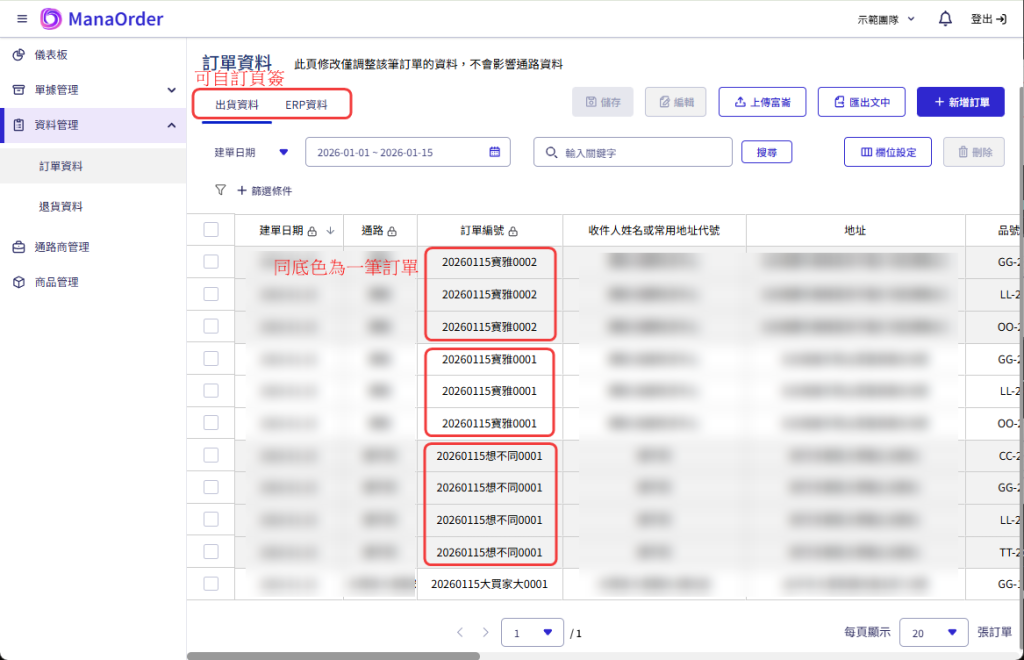
系統預設提供兩個分頁,但這並非固定不變的。您可以將頁籤視為不同的「檢視模式」,用來保存您常用的篩選條件與欄位配置。
- 預設頁籤:
- 出貨資料:預設配置為顯示物流相關欄位(如:收件人、電話、地址)。
- ERP資料:預設配置為顯示財務對帳相關欄位(如:稅別、ERP單號)。
- 客製化設定:
- 篩選與欄位:您可以在任一頁籤中,調整「篩選條件」或點擊右側的 「欄位設定」 來勾選想顯示的欄位。
- 重新命名:雙擊 頁籤名稱,即可修改名稱(例如改為:「待處理急單」、「財務專用視圖」),方便您快速切換工作情境。
3.1.2 訂單顯示與選取邏輯 #
為了讓包含多個商品的訂單更易於閱讀,列表採用「同單合併顯示」的邏輯:
您無需逐一勾選每個商品。只要勾選該筆訂單中任一行的核取方塊,系統會自動選取整筆訂單(包含該訂單下的所有商品行),方便您進行批量的上傳或匯出作業。
同單群組 (顏色區分):
同一筆訂單若包含多個商品,會依序列出多行。
系統利用深淺交替的底色(白色/灰色)來區分不同的訂單。
辨識技巧:只要看到背景顏色相同、且訂單編號一致的連續區塊,即代表它們屬於同一筆訂單(如下圖紅框所示)。
連動選取:您無需逐一勾選每個商品。只要勾選該筆訂單中任一行的核取方塊,系統會自動選取整筆訂單(包含該訂單下的所有商品行),方便您進行批量的上傳或匯出作業。
3.2 編輯訂單 (方式一:列表快速編輯) #
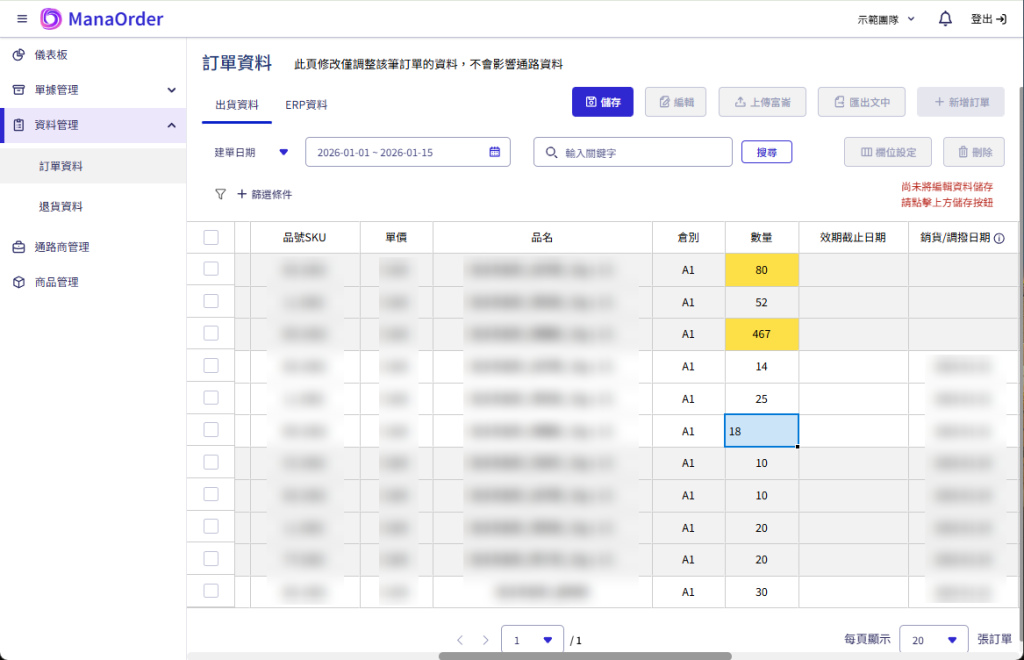
這是最效率的修改方式,適用於快速調整「數量」、「單價」或「SKU」,無需逐一開啟視窗。
操作步驟:
- 在訂單列表中,將滑鼠游標移至您想修改的儲存格(例如某筆訂單的「數量」)。
- 雙擊 (Double Click) 該儲存格。
- 該欄位會轉變為輸入框模式,請直接輸入新的數值。
- 重要步驟:修改後,該儲存格會變色(通常為黃色底)提示尚未儲存。請務必點擊頁面右上角的 「儲存」 按鈕(藍色),系統才會正式寫入變更。
3.3 編輯訂單 (方式二:詳細視窗編輯) #
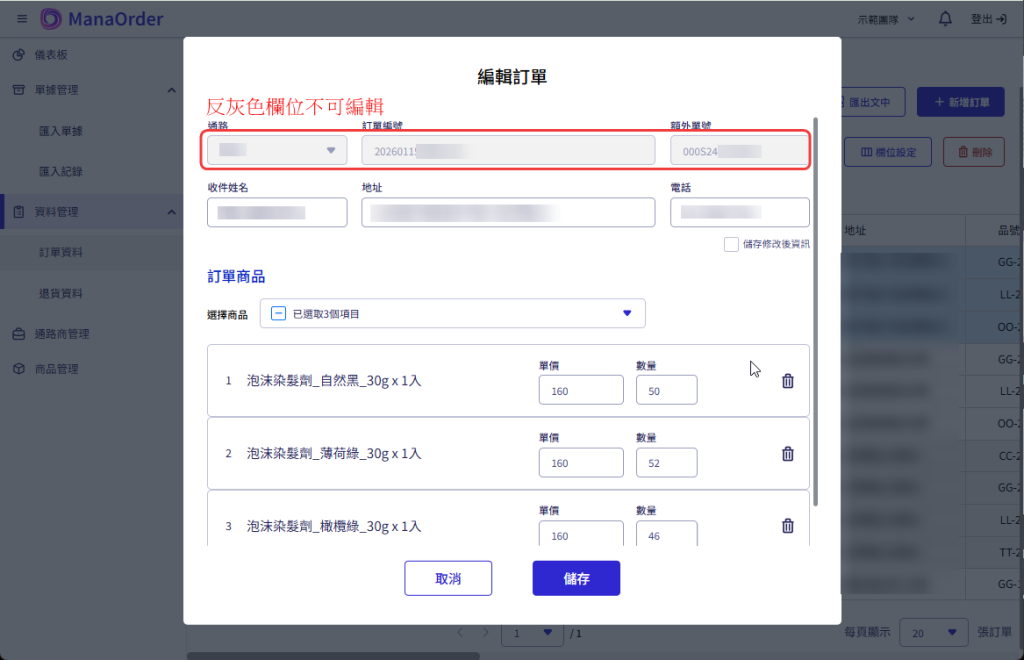
若需修改收件資訊(地址/電話)或進行刪除商品等較大幅度的調整,請使用此方式。
操作步驟:
- 找到目標訂單,點擊該列右側的 「編輯」 按鈕(鉛筆圖示)。
- 在彈出的視窗中:
- 修改收件人:直接編輯姓名、電話或地址欄位。
- 刪除商品:點擊商品列右側的 「垃圾桶」 圖示移除品項。
- 調整內容:修改商品數量或單價。
- 點擊右下角的 「儲存」 完成修改。
3.4 批量操作 #
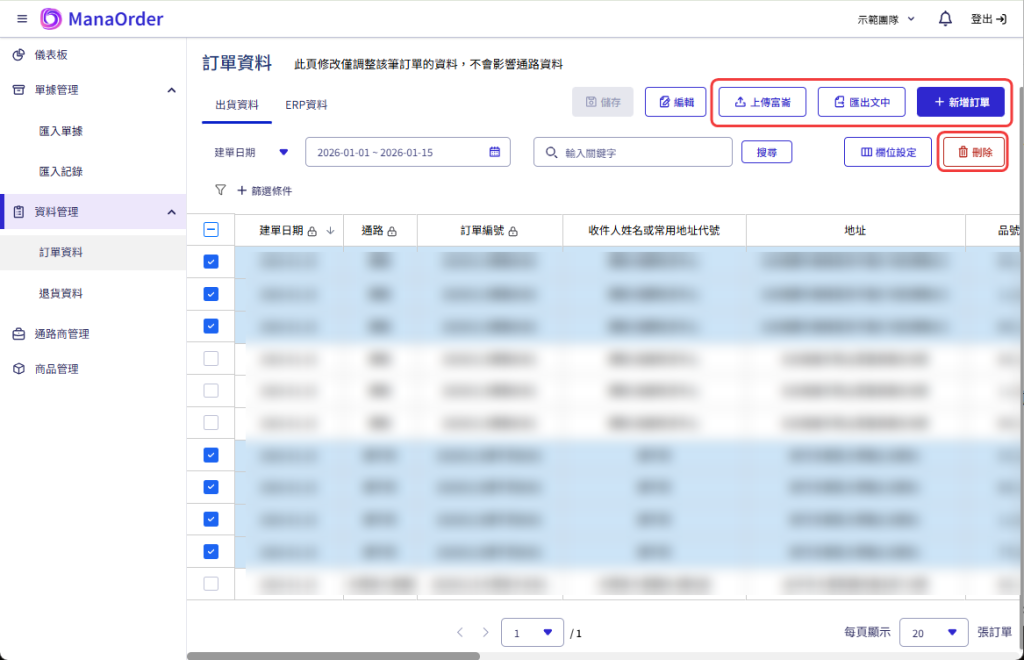
您可以一次選取多筆訂單進行處理,節省時間。
操作步驟:
- 勾選訂單列表左側的核取方塊(可單選或全選本頁)。
- 選取後,上方會出現批量操作按鈕列:
- 上傳富崙:將選取的訂單拋送至倉儲(詳見第四章)。
- 匯出文中:匯出 ERP 報表(詳見第六章)。
- 開發票:批次開立發票(詳見第五章)。
- 刪除:刪除選取的訂單(注意:已出貨或鎖定的訂單可能無法刪除)。
[TODO: 插入截圖 – 勾選多筆訂單後,上方出現的功能按鈕列(v1.4上后會再換上有開發票的界面)]
3.5 編輯權限與鎖定機制 (重要!) #
為避免資料錯亂,系統設有嚴格的鎖定邏輯。若您發現某些欄位呈現灰色無法編輯,通常是以下原因:
- 已上傳富崙倉儲 (WMS):
- 一旦訂單成功拋送至富崙,為確保倉庫出貨內容與系統一致,大部分欄位將被鎖定(包含收件資訊、商品數量)。
- 例外:您仍可修改 「單價」,以利後續財務對帳。
- 解鎖方法:若必須修改出貨內容,如詳見 4.4修改已上傳的訂單(特殊情況:解鎖)或通知倉儲攔截(視具體情況而定)。
- 已開立發票:
- 若訂單已開立發票,相關金額與內容將被鎖定。需先執行「發票作廢」後才可再次編輯。
下一章節預告:
訂單資料確認無誤後,下一步就是將資料傳送給倉庫進行出貨。請接續閱讀 「第四章:倉儲拋單與出貨作業」。


