
8. 小 B 下單表單
ManaOrder 可為每個通路商產生專屬的下單連結。通路商(小 B)開啟連結並輸入密碼後,即可直接訂購您開放的商品,訂單將自動進入「通路訂單」,無須人工輸入。
本章分為兩部分:8.1 節說明品牌端的設定方式;8.2 至 8.4 節為通路商的操作說明,可單獨提供給通路商參考。
8.1 設定下單表單(品牌端)
- 進入通路商管理,於該通路商的「表單」欄位開啟開關,系統將開啟「表單生成」視窗。
填寫下列欄位:
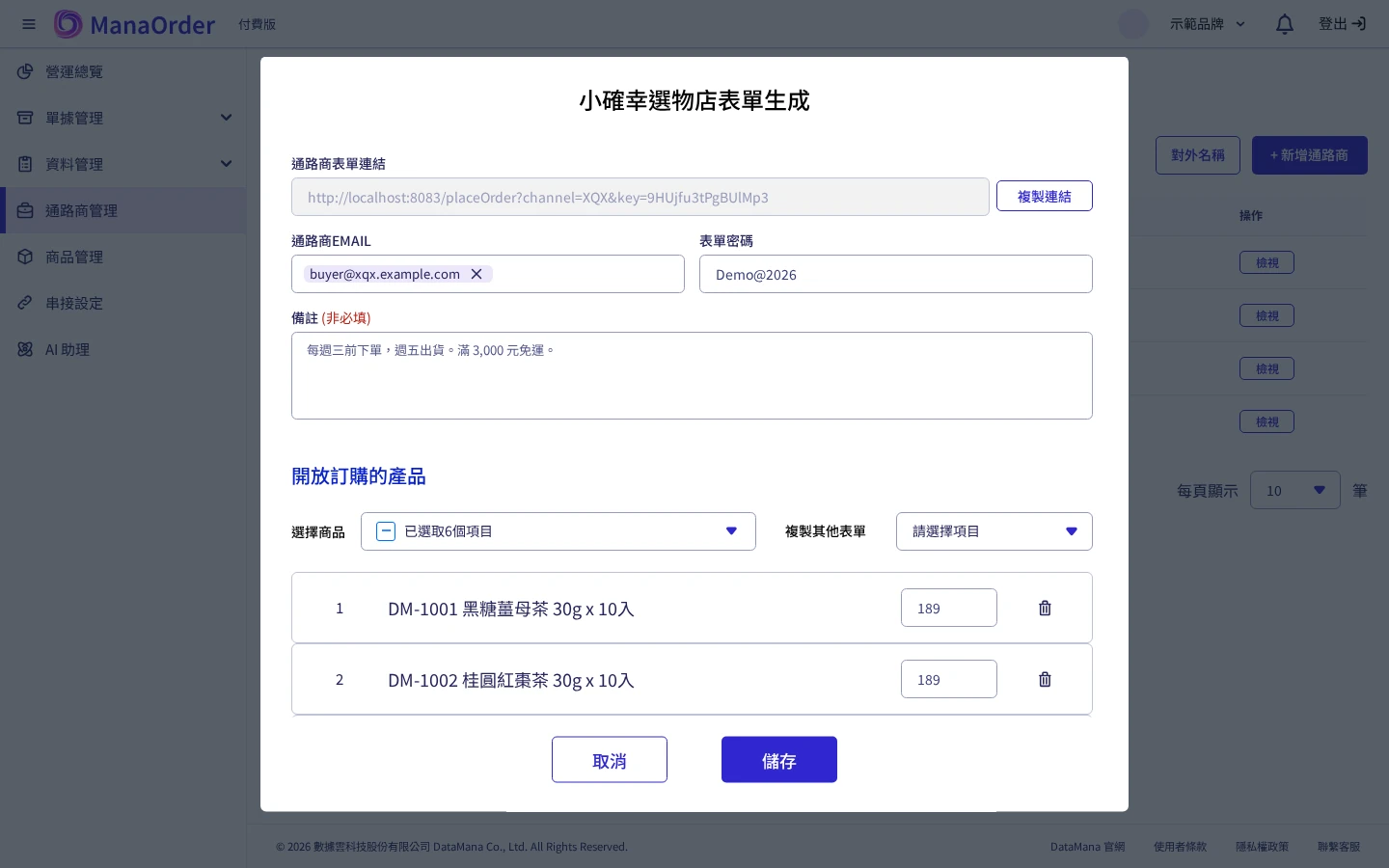
表單設定 欄位 說明 通路商表單連結 系統產生的專屬連結,無法修改。連結中含有識別碼,他人無法從網址推測其他通路商的連結 通路商 Email 通路商下單後,系統將寄送訂單明細至此信箱,供通路商留存 表單密碼 通路商開啟連結後須輸入此密碼。長度 6 至 12 字元,可使用英文(區分大小寫)、數字及特殊符號 備註 選填,將顯示於下單頁面,例如出貨時間、免運條件,上限 1,000 字 開放訂購的產品 自「選擇商品」中勾選此通路商可訂購的商品,並設定單價(含稅) 複製其他表單 可選擇其他已設定表單的通路商,一併帶入其商品與單價 - 點選【儲存】。
- 點選該通路商的連結圖示即可複製下單連結,再將連結與密碼提供給通路商。
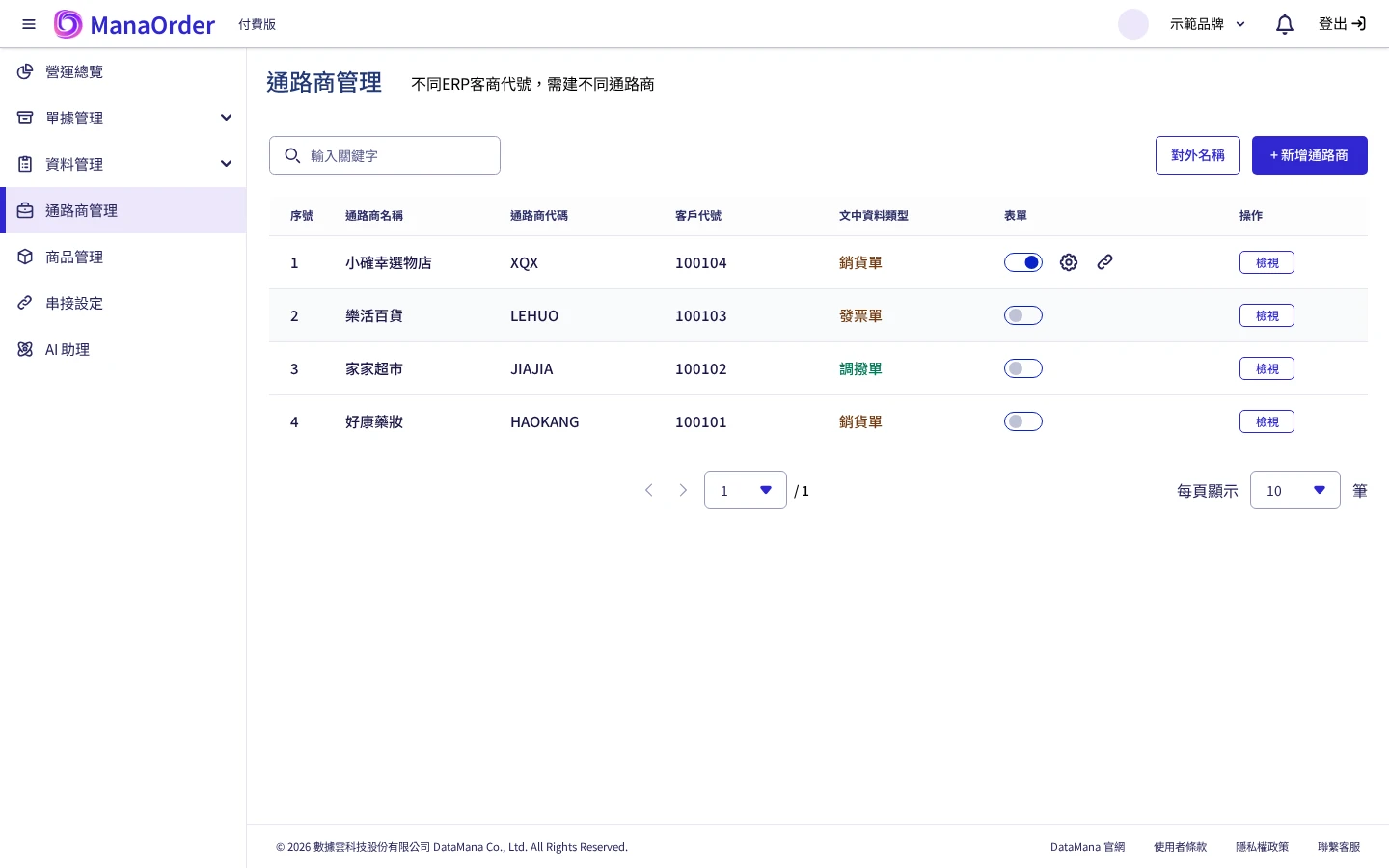
- 點選齒輪圖示可再次修改表單設定。
- 關閉開關後,通路商開啟連結時將顯示「未開放下訂」,原有設定會保留,重新開啟即可恢復。
表單標題
下單頁面的標題預設為「團隊名稱+訂購單」。如需修改,請於通路商管理頁面點選【對外名稱】,輸入新標題(不可空白,上限 20 字)後儲存。此名稱亦會顯示於下單成功的提示訊息中。
8.2 下單步驟(通路商)
開啟品牌提供的下單連結,輸入密碼後點選【送出】。
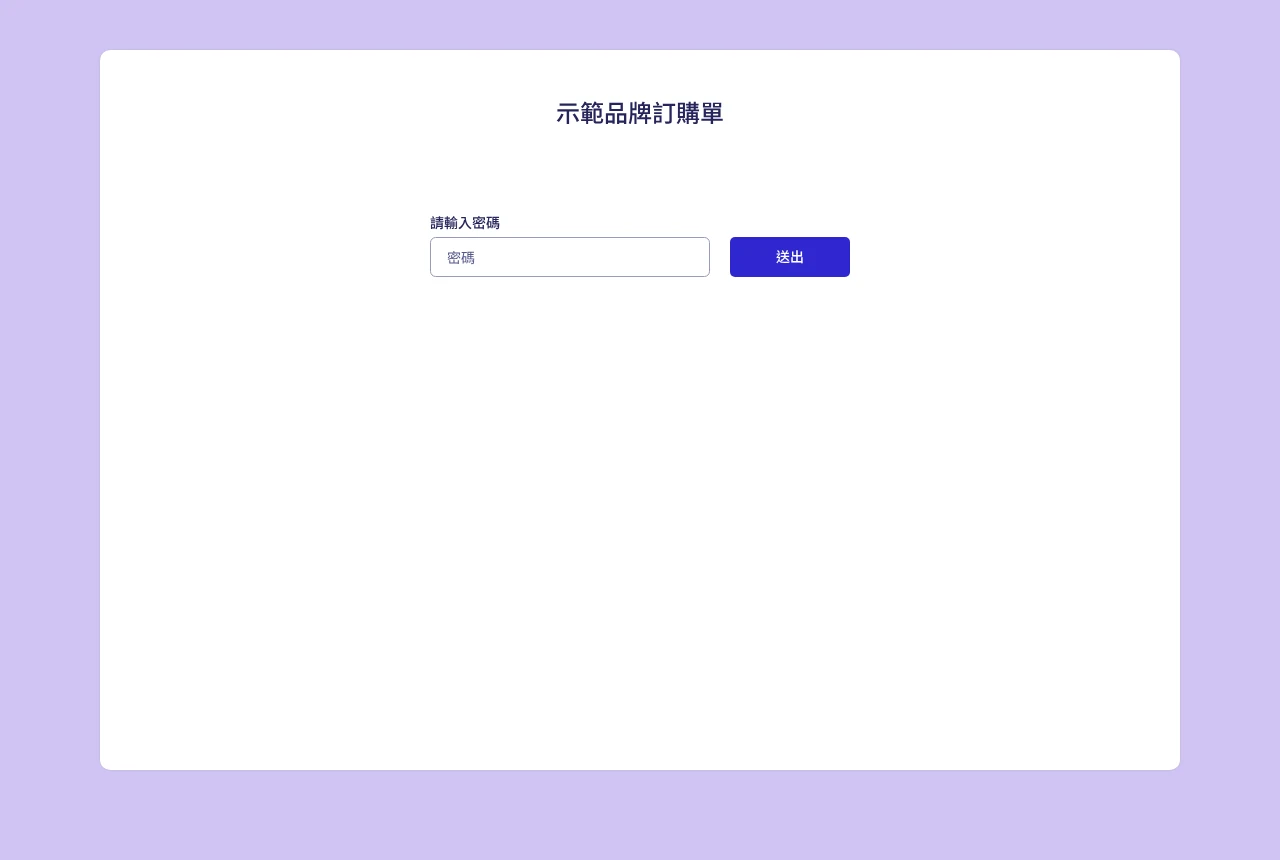
輸入密碼 - 填寫收件姓名、收件地址、電話。Email 已預先帶入,可視需要修改;勾選「儲存修改後資訊」可保留本次修改的資料供下次使用。
於「訂購商品」中輸入各商品的數量(最多三位數),系統將自動計算小計與總計。
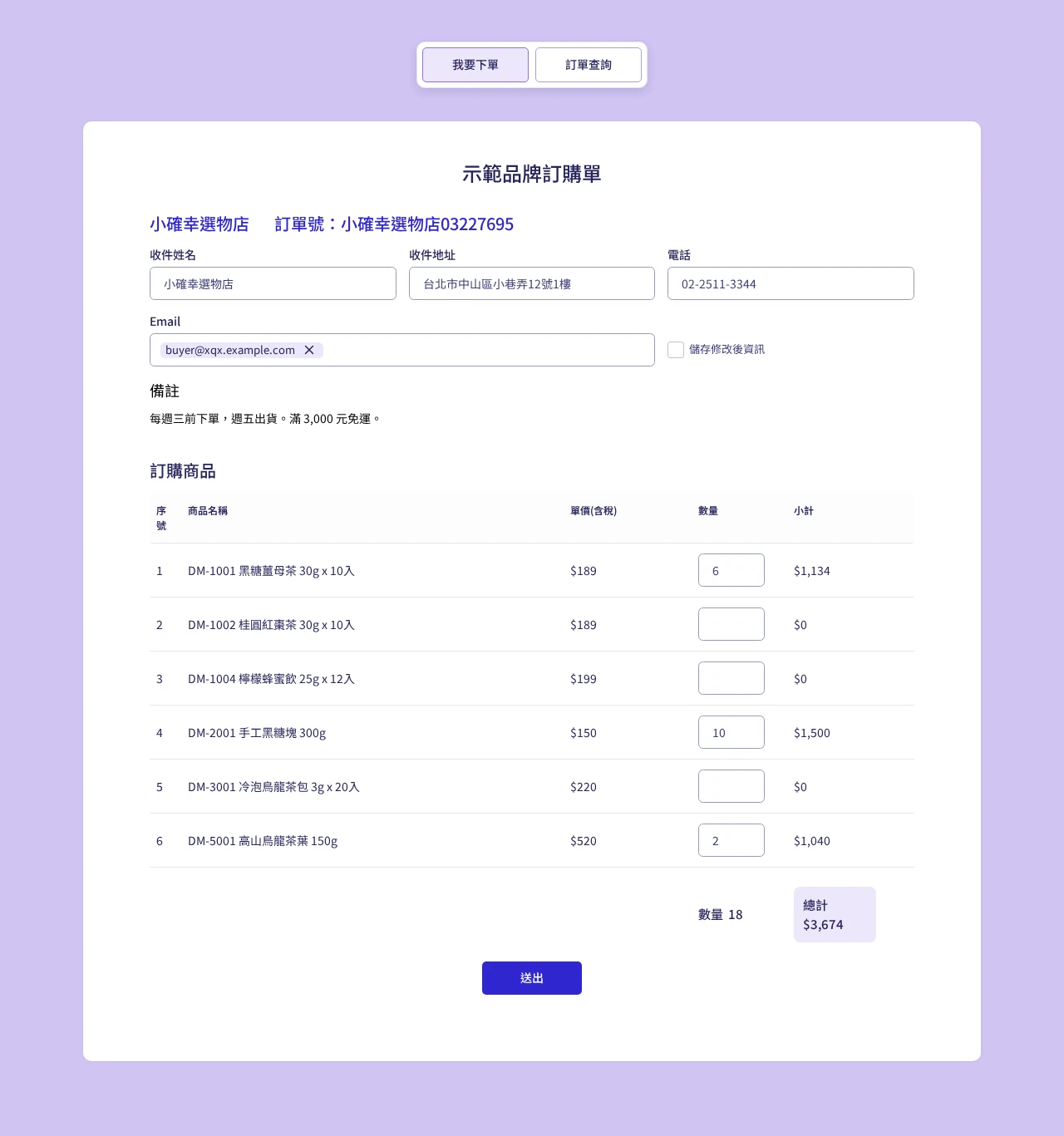
下單頁面 點選【送出】,確認訂單內容無誤後,於確認視窗點選【送出】。
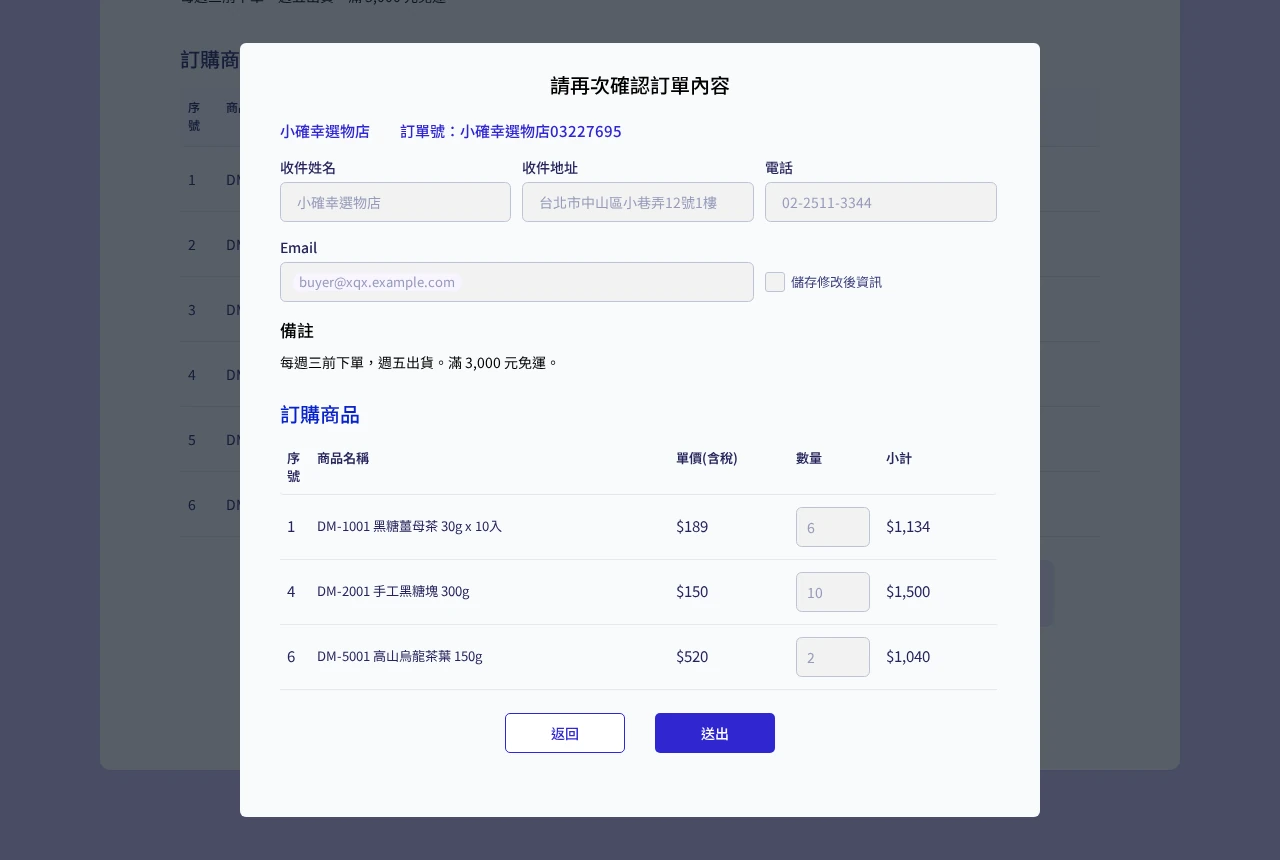
確認訂單內容 系統顯示「訂單成功送出」,訂單明細將寄至您的 Email。請依提示同步通知品牌的工作人員。
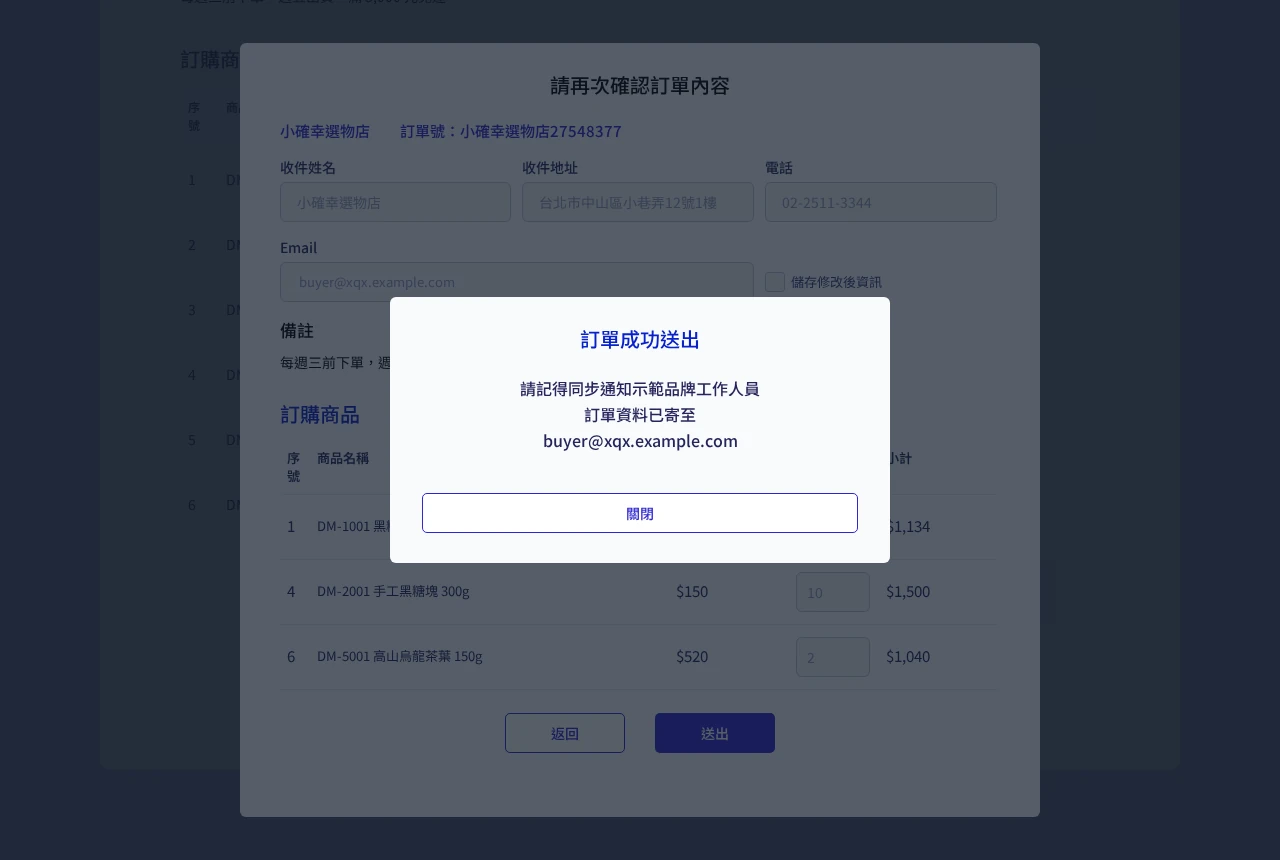
訂單成功送出
若品牌已串接倉儲系統,送出時系統將向倉儲檢查庫存。若部分商品庫存不足,將顯示「部分商品庫存不足」及各商品的剩餘數量,請調整數量後再送出。
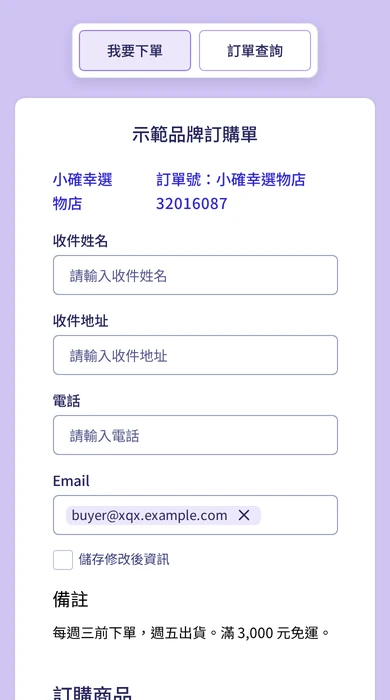
下單頁面支援手機瀏覽:
8.3 訂單查詢(通路商)
點選頁面上方的【訂單查詢】,可查看近半年的訂單,包含訂單編號、訂單日期、訂單金額、物流方式及物流單號。物流資訊尚未產生時,將顯示「尚無資料」。
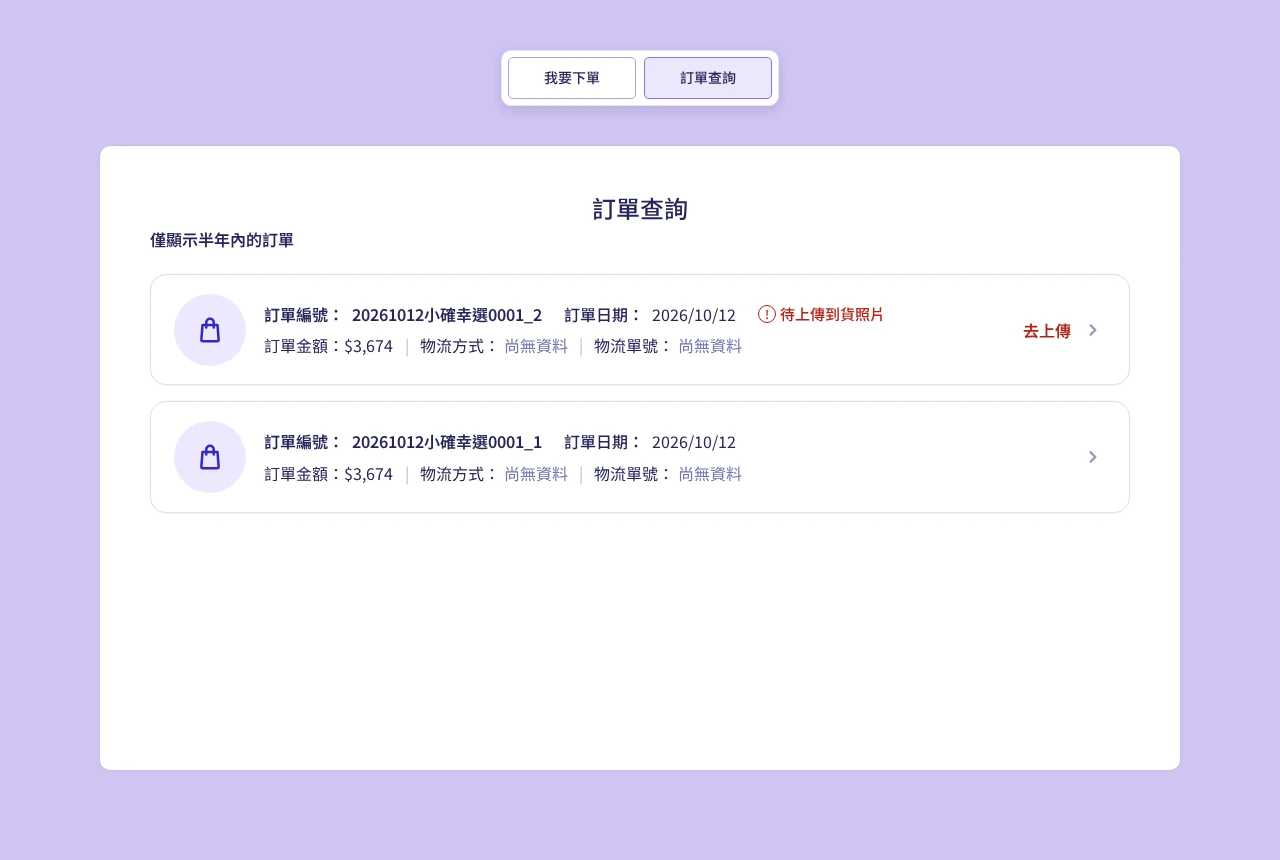
提示 若一張訂單中包含不同倉庫或不同廠商出貨的商品,系統將拆分為多張訂單(訂單編號以 _1、_2 區分),各自出貨,因此物流資訊也會分別顯示。
8.4 上傳收到貨照片(通路商)
由廠商直接出貨的訂單,收到貨後請上傳照片,讓品牌確認已送達。需上傳照片的訂單,在訂單查詢中會以紅字標示「待上傳到貨照片」。
- 點選該筆訂單,進入「訂單詳情」。
- 於「收到貨照片上傳」區塊點選【新增】:手機將開啟相簿,電腦將開啟檔案選擇視窗。
- 選擇照片後即開始上傳,完成時顯示「照片上傳成功」。
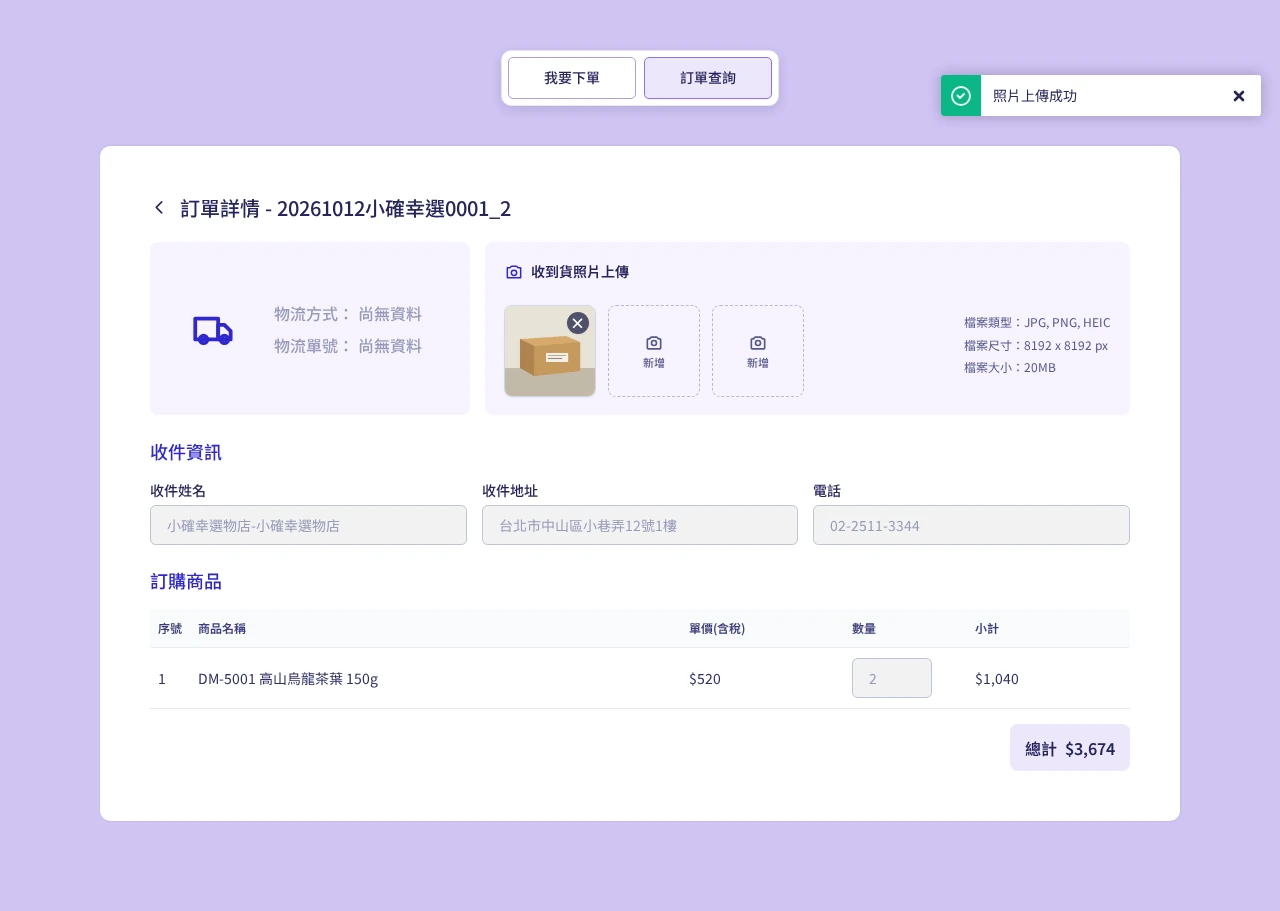
| 項目 | 限制 |
|---|---|
| 檔案類型 | JPG、PNG、HEIC |
| 檔案尺寸 | 8192 × 8192 像素以內 |
| 檔案大小 | 20 MB 以內 |
| 張數 | 每張訂單最多 3 張;如需更換,請點選縮圖右上角的刪除按鈕後重新上傳 |
上傳後,訂單查詢中將改為綠字「已上傳照片」。
8.5 品牌端收到訂單後
右上方通知將顯示「通路表單進單」,並註明通路商名稱與訂購的商品項數。
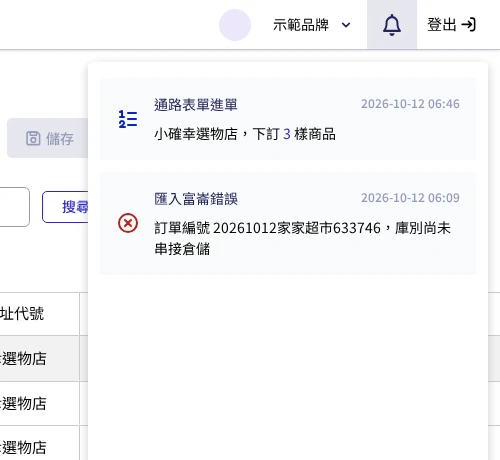
通路表單進單通知 - 訂單將出現於通路訂單,可依一般流程上傳倉儲、匯出 ERP。
通路商上傳的照片,可於通路訂單的「收到貨照片」欄位點選【查看】。

收到貨照片欄位