
3. 通路訂單
「通路訂單」用於管理 2B 通路(如連鎖藥妝、超市、百貨)的訂單。本章說明訂單的建立、查詢、編輯,以及上傳倉儲與匯出 ERP 單據的作業方式。開立發票請參閱第 4 章,廠商直出訂單請參閱第 5 章。
訂單進入系統的方式有下列三種:
3.1 匯入單據
系統可解析通路提供的 PDF、Excel 或 CSV 訂購單,自動擷取訂單資訊並對應至品牌 SKU。
進入單據管理>匯入單據,將檔案拖曳至「上傳檔案」區塊,或點選該區塊選取檔案。檔案格式限 PDF、Excel、CSV,大小不得超過 3 MB。
若 PDF 檔案設有開啟密碼,系統將顯示「輸入訂單密碼」視窗,請輸入密碼後點選【確定】。
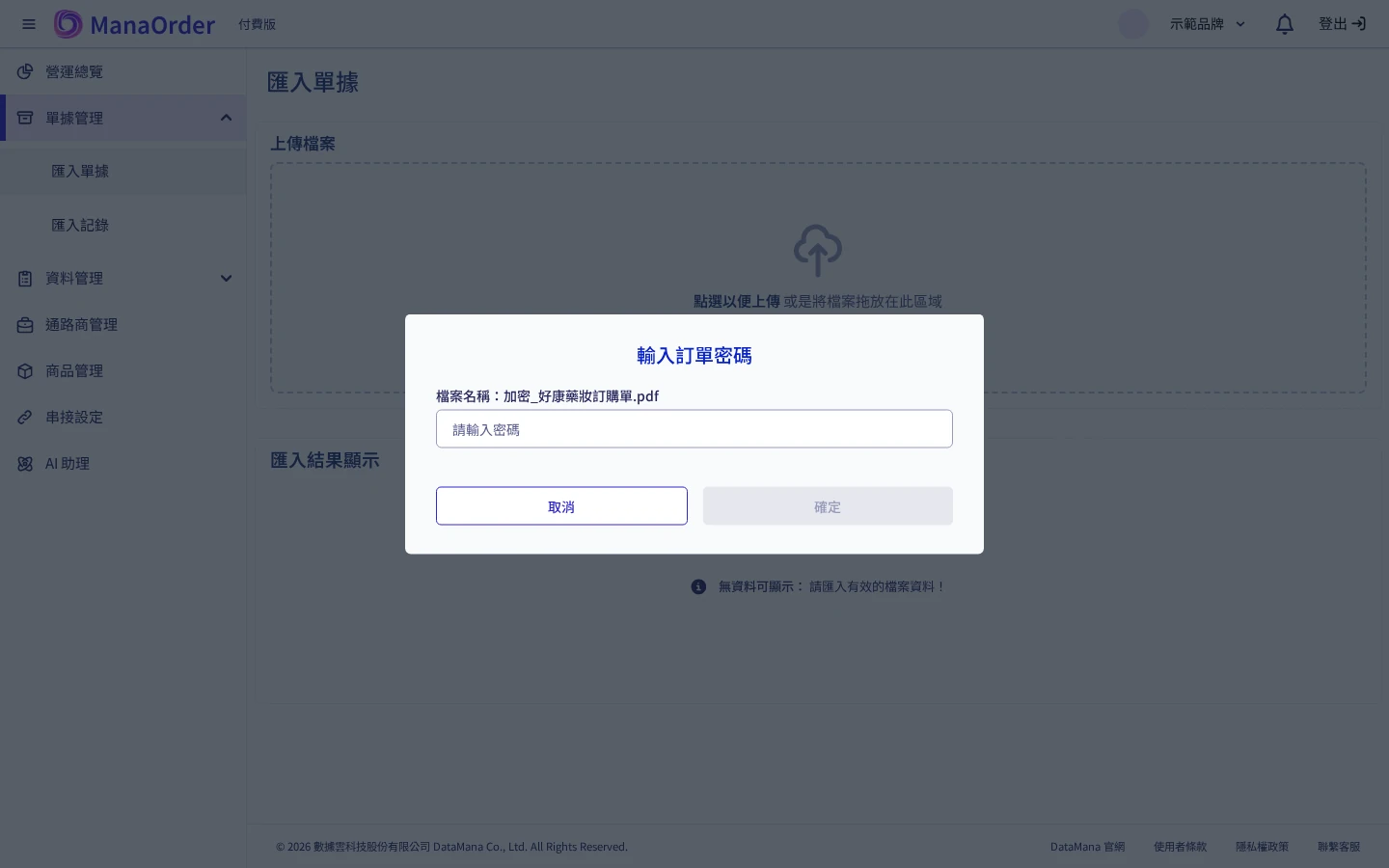
輸入訂單密碼 注意 設有開啟密碼的 Excel 檔案目前無法匯入,請先於 Excel 中移除密碼後再上傳。
同一種格式的單據若曾匯入過,系統會沿用當時的讀取方式;第一次匯入的格式則由 AI 判讀內容。判讀完成後,「匯入結果顯示」區塊將列出解析內容。
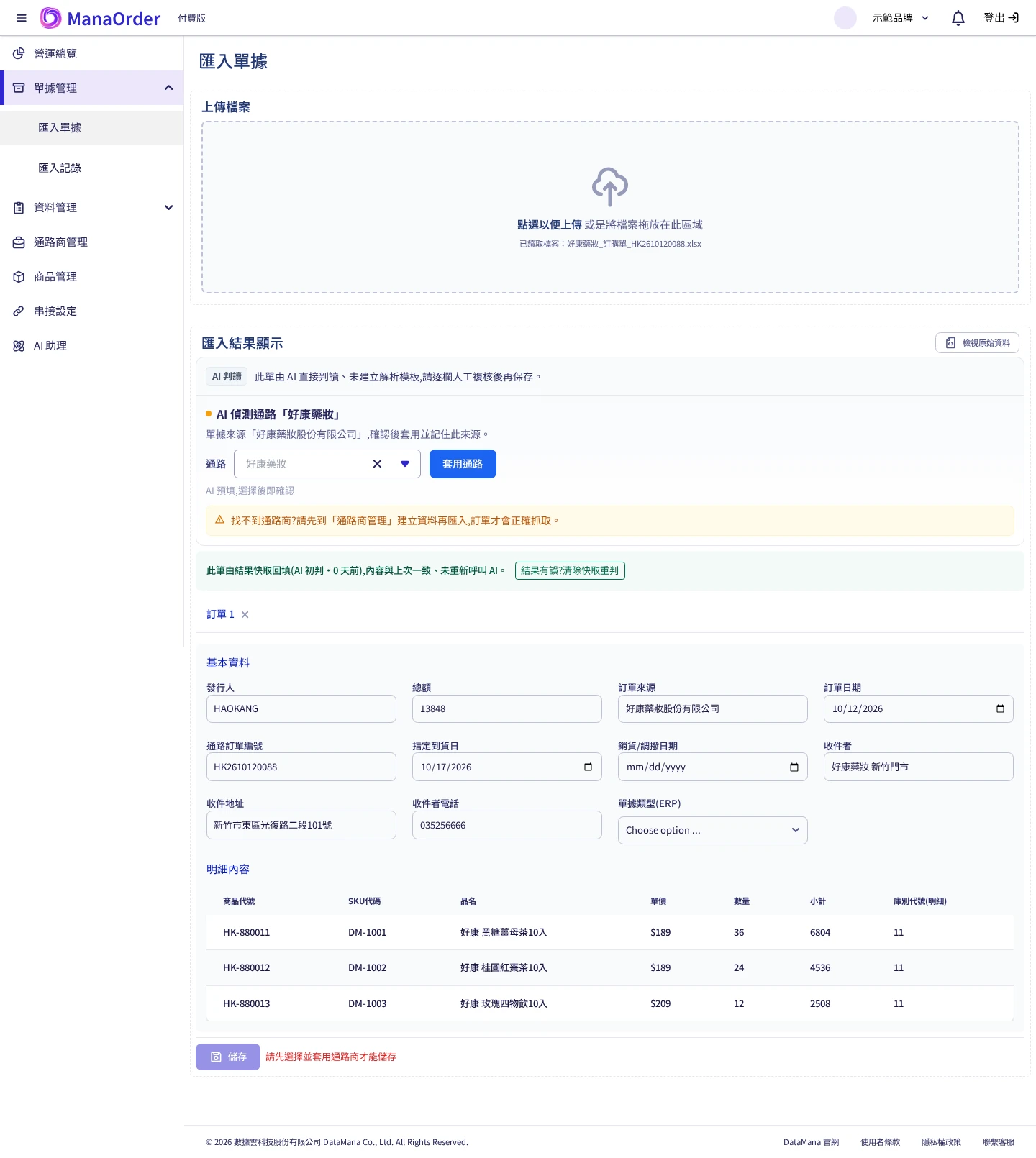
匯入單據之解析結果 確認通路:系統會依單據內容判斷通路,並預先帶入通路商名稱。確認無誤後,點選【套用通路】;系統將記住此單據來源,後續相同來源的單據將自動帶入通路。
注意 尚未套用通路前,無法儲存訂單。若下拉選單中找不到該通路,請先至「通路商管理」建立通路商資料。
核對基本資料:逐一確認通路訂單編號、訂單日期、指定到貨日、收件者、收件地址及電話。如有錯誤,可直接於欄位中修改。若該通路設定了多種 ERP 單據類型,請於「單據類型(ERP)」選擇本張訂單的類型。
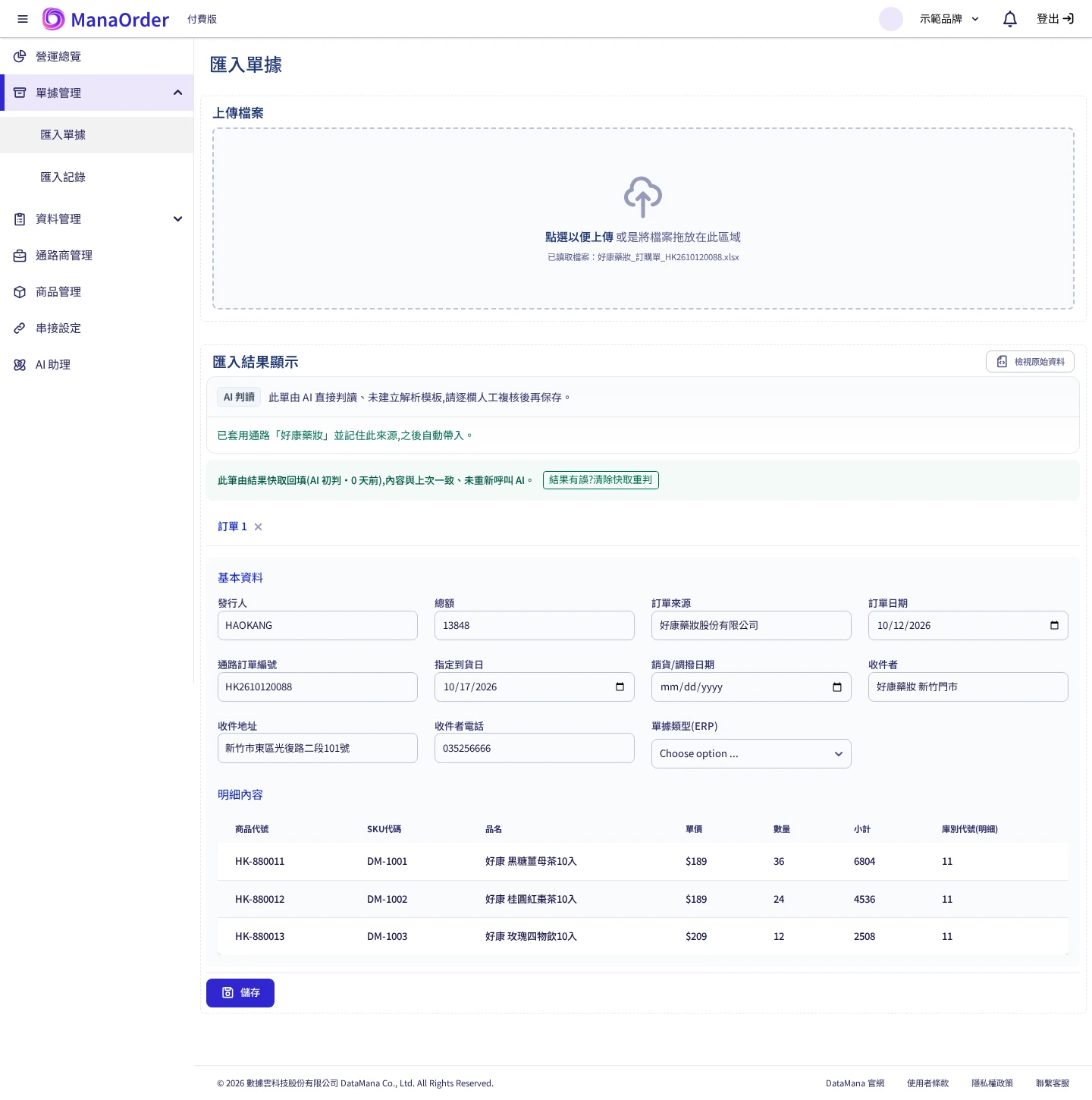
套用通路後的匯入結果 - 核對明細內容:確認每項商品的「SKU 代碼」均已帶出。SKU 代碼是依據「通路商品對應」自動轉換而得(請參閱 2.6 節);若顯示空白,表示該商品尚未建立對應,請先補建對應資料後重新匯入,或於儲存後手動補填。
確認無誤後,點選【儲存】。系統將顯示「儲存成功」,點選【前往查看】即可進入通路訂單列表。
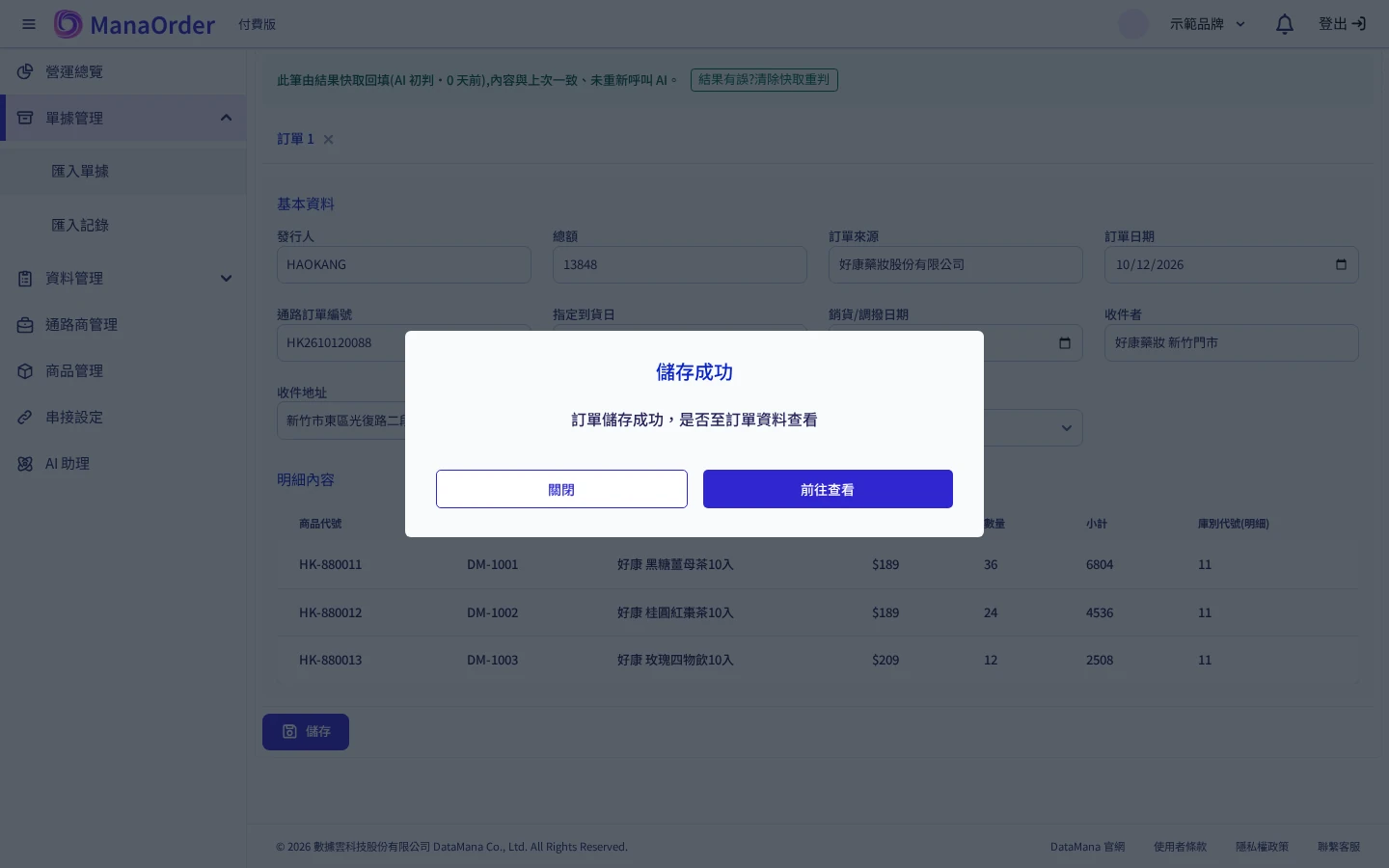
儲存成功 提示 由 AI 解析的單據,結果上方會標示「AI 判讀」,請務必逐欄核對後再儲存。若同一份檔案重複上傳,系統將沿用前次的解析結果;如判讀有誤,可點選【清除快取重判】重新解析。
上傳檔案後,若單據中的「通路訂單編號」與系統中既有的訂單相同,系統將顯示「訂單資料重複」並列出重複的編號。如確定要再次匯入,請點選【匯入】;否則請點選【取消】。
匯入記錄
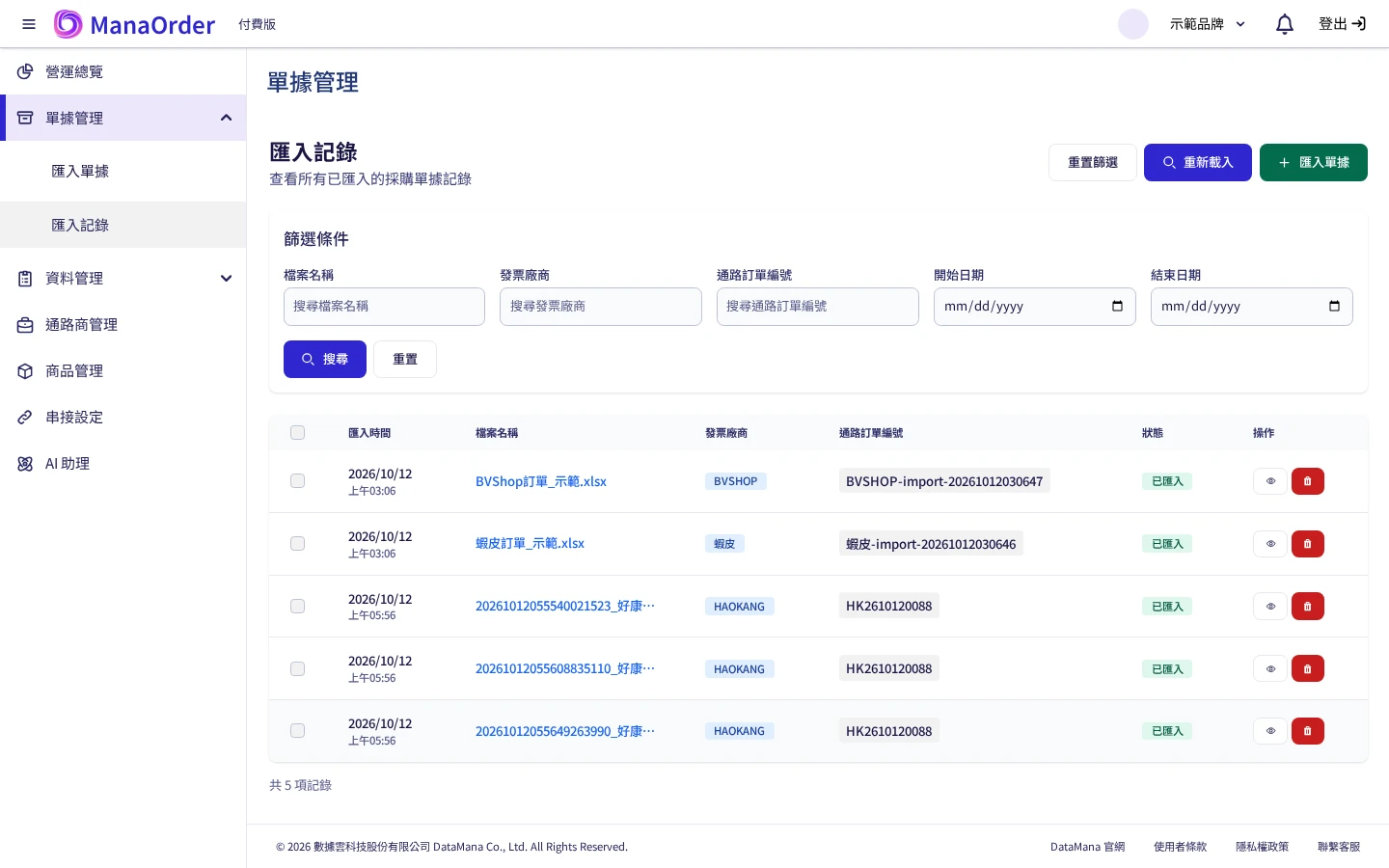
單據管理>匯入記錄列出歷次上傳的檔案。可依檔案名稱、發票廠商、通路訂單編號及日期區間搜尋;點選眼睛圖示可檢視原始解析資料。
3.2 手動建立訂單
進入資料管理>通路訂單,點選【新增訂單】>【手動建立】。
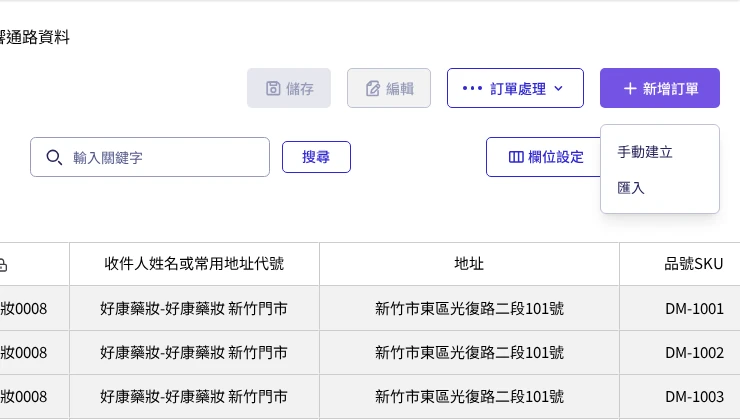
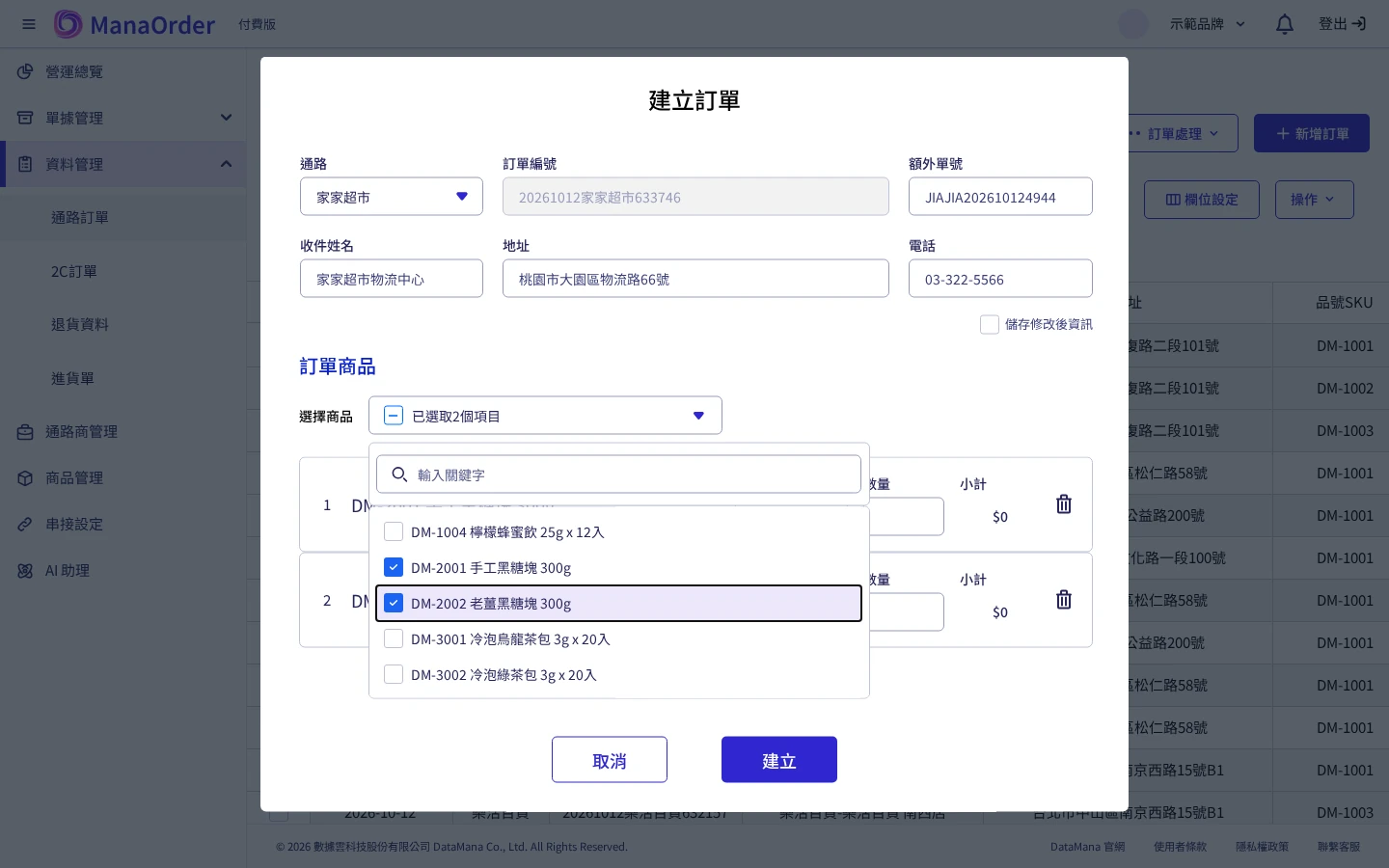
新增訂單選單 - 選擇通路後,系統將自動產生「訂單編號」及「額外單號」,並帶入通路商管理中設定的收件姓名、地址與電話。收件資料可視需要修改;勾選「儲存修改後資訊」可將修改後的資料回存至通路商設定。
點選「選擇商品」下拉選單,勾選訂購的商品(可輸入關鍵字搜尋)。
選擇商品 於各商品列輸入單價與數量,系統將自動計算小計與總計。單價欄位會依通路設定標示為「含稅」或「未稅」。
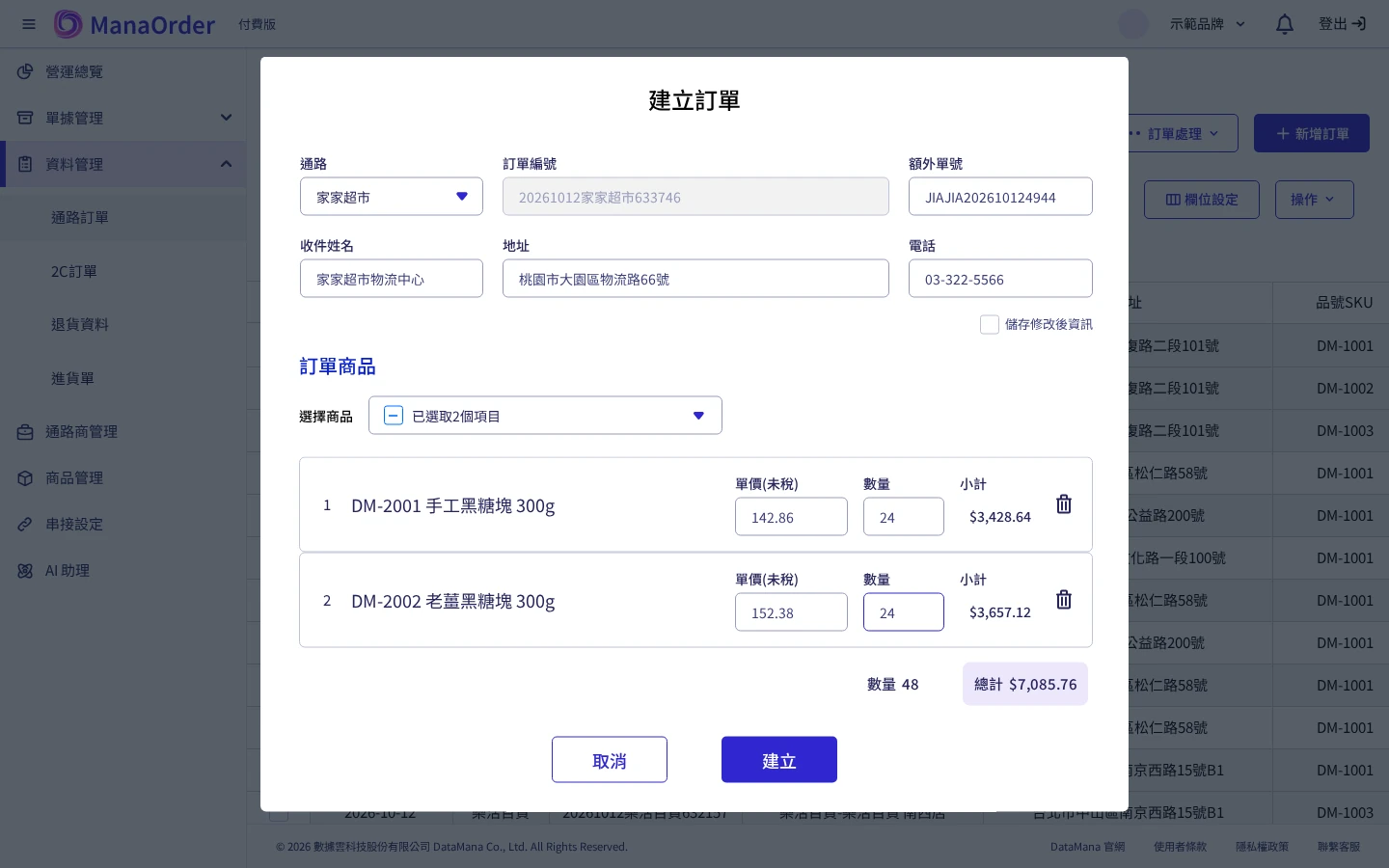
填寫單價與數量 點選【建立】。所有欄位均須填寫;若有空白,該欄位將以紅框提示。建立成功後,畫面右上方將顯示「訂單已成功建立」。
提示 若訂單中的商品分屬不同庫別,或包含廠商直出商品,系統將於建立時自動拆單(請參閱 1.5 節)。若通路設定了多種 ERP 單據類型,建立訂單時須另外選擇「ERP 訂單格式」。
3.3 查詢訂單
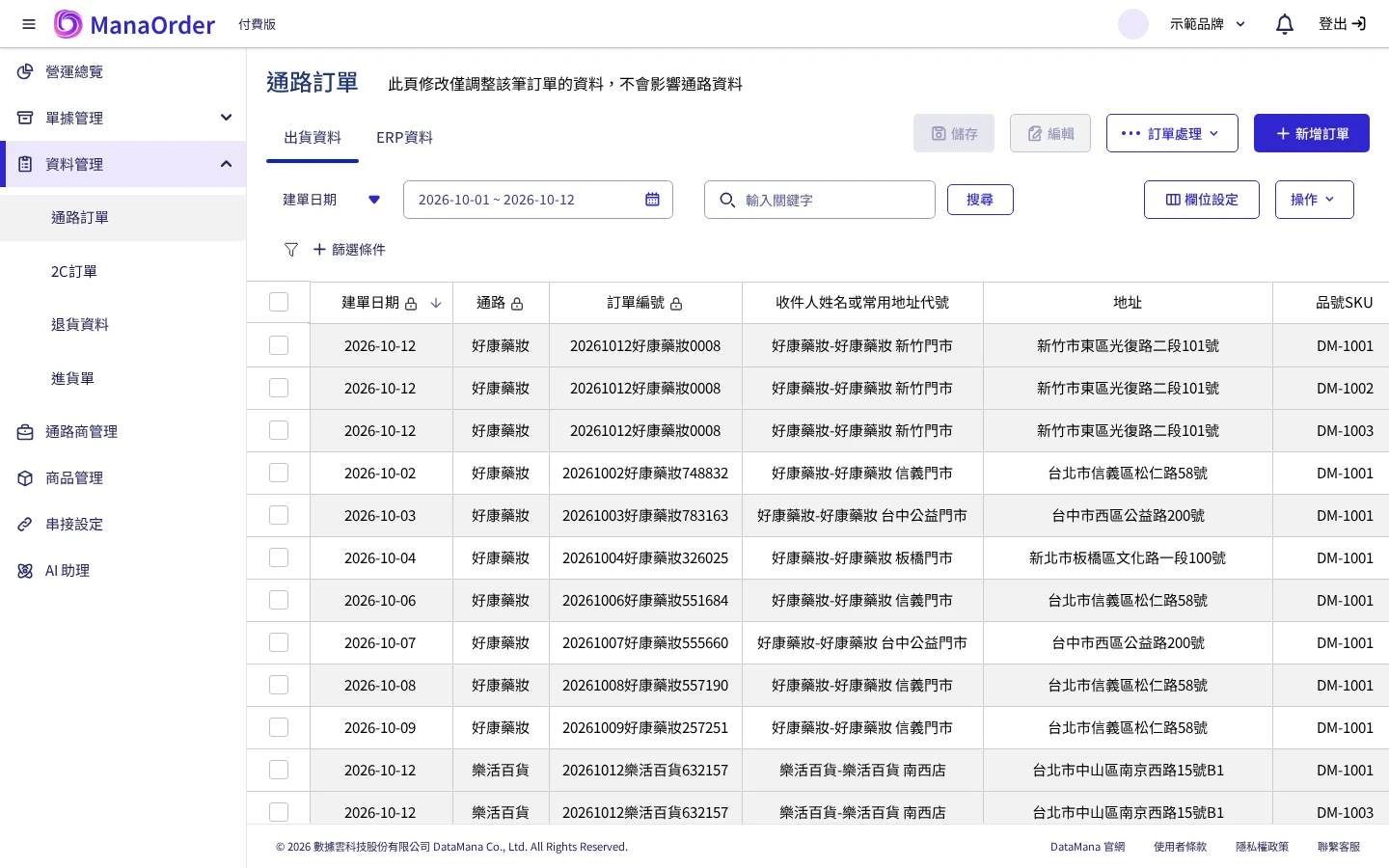
頁籤
列表上方預設有「出貨資料」與「ERP 資料」兩個頁籤,兩者顯示相同的訂單,可分別儲存不同的篩選條件與欄位設定,例如一個用於出貨作業、一個用於 ERP 帳務。
日期與關鍵字
- 日期區間:左側下拉選單可切換日期類型(建單日期、銷貨/調撥日期、到貨日等),並提供今天、昨天、本月、上個月、過去 14 天、過去 30 天等快速選項。
- 關鍵字:可搜尋訂單編號、收件人、地址、品號、品名、銷貨/調撥單號、額外單號及發票號碼。輸入後請點選【搜尋】。
篩選條件
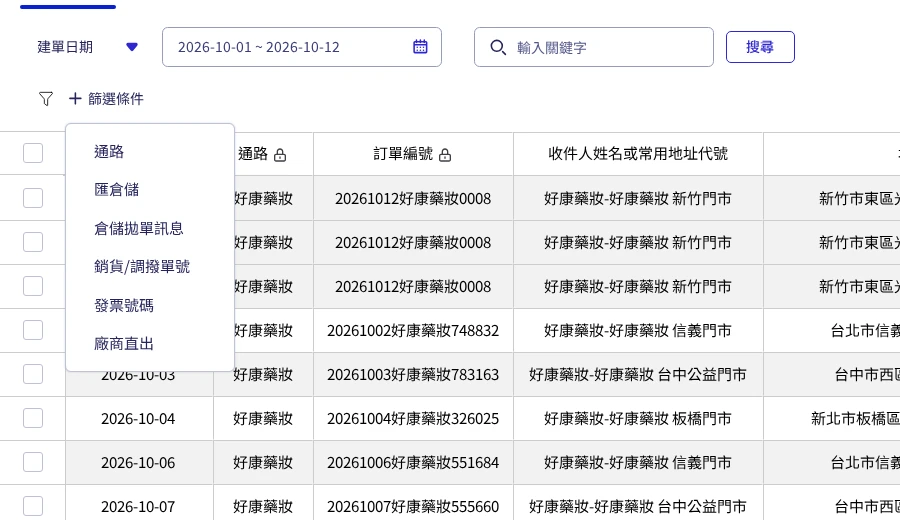
點選「+篩選條件」,可依通路、匯倉儲狀態、倉儲拋單訊息、銷貨/調撥單號、發票號碼及廠商直出等條件篩選。
欄位設定
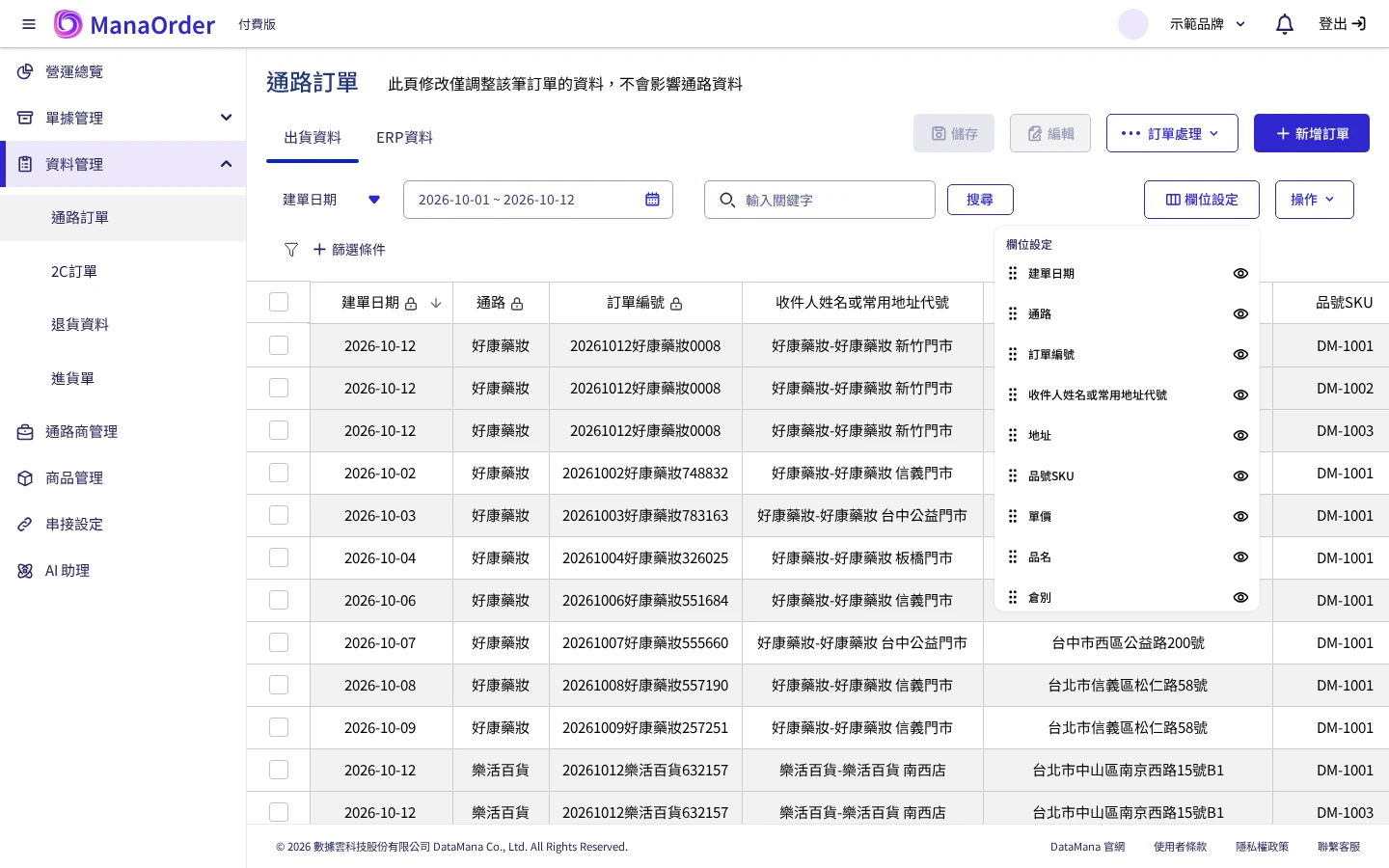
點選【欄位設定】,可拖曳調整欄位順序,或點選眼睛圖示隱藏欄位。
提示 日期區間、關鍵字、篩選條件、欄位設定及每頁顯示筆數均會自動記憶,下次登入或更換瀏覽器時仍會保留。
選取訂單
勾選任一商品列時,同一張訂單的所有商品列將一併選取。每頁顯示的數量以「張訂單」計算,同一張訂單不會被拆分至兩頁。
3.4 編輯訂單
於表格中直接編輯
於儲存格上按兩下即可修改內容。修改後的儲存格將以黃底標示,請點選右上方【儲存】完成變更。尚未儲存前,其他功能按鈕將暫停使用。
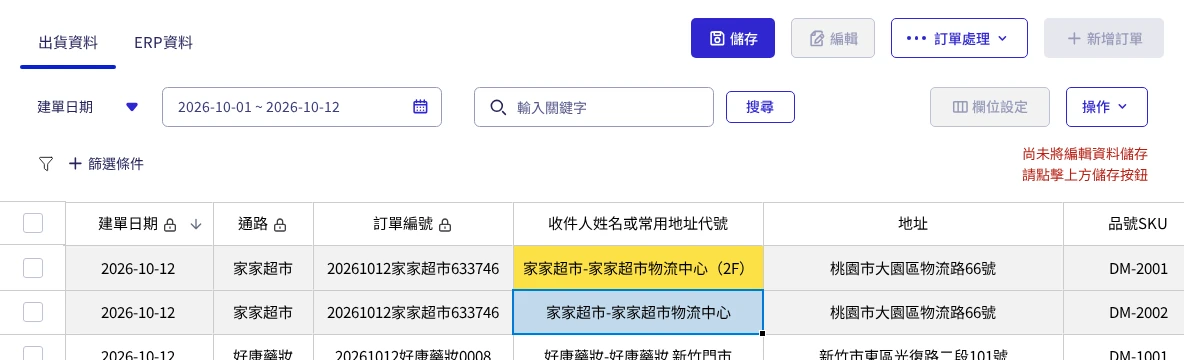
建單日期、通路、訂單編號等帶有鎖頭圖示的欄位無法修改。
使用編輯視窗
勾選一張訂單後點選【編輯】,可修改收件資料、增刪商品及調整單價與數量。每次僅能編輯一張訂單。
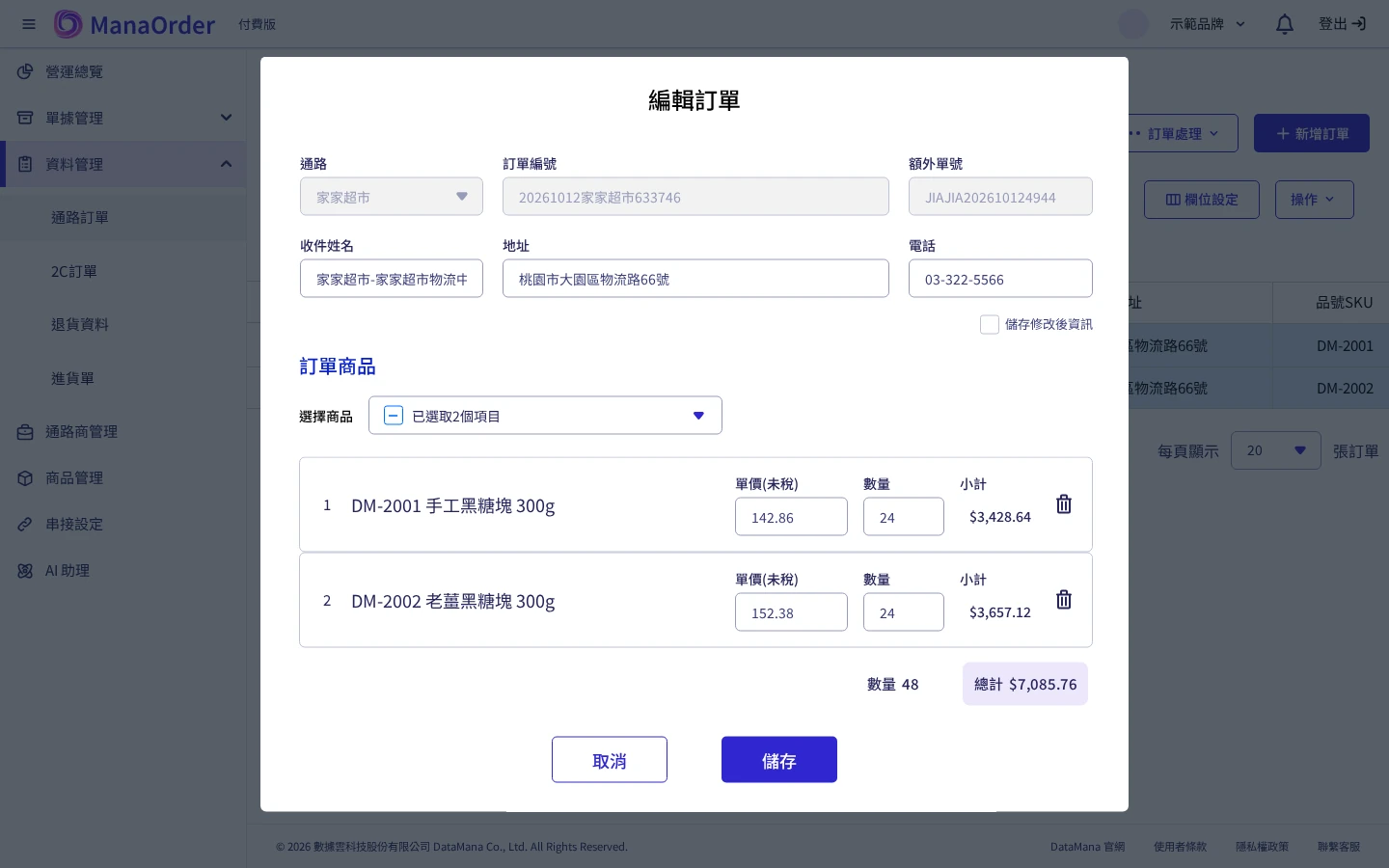
訂單已上傳倉儲後,編輯視窗僅能修改單價,並顯示「訂單已上傳倉儲,故僅能編輯單價」。如需修改其他內容,請依下列步驟操作:
- 點選商品區右側的解鎖圖示。系統會向倉儲確認這張訂單尚未開始處理(倉儲狀態為「待處理」或「庫存不足」)。
- 確認可修改後,即可編輯訂單內容。
- 重新上傳倉儲。上傳成功後,修改內容才會儲存;若未重新上傳,修改不會生效。
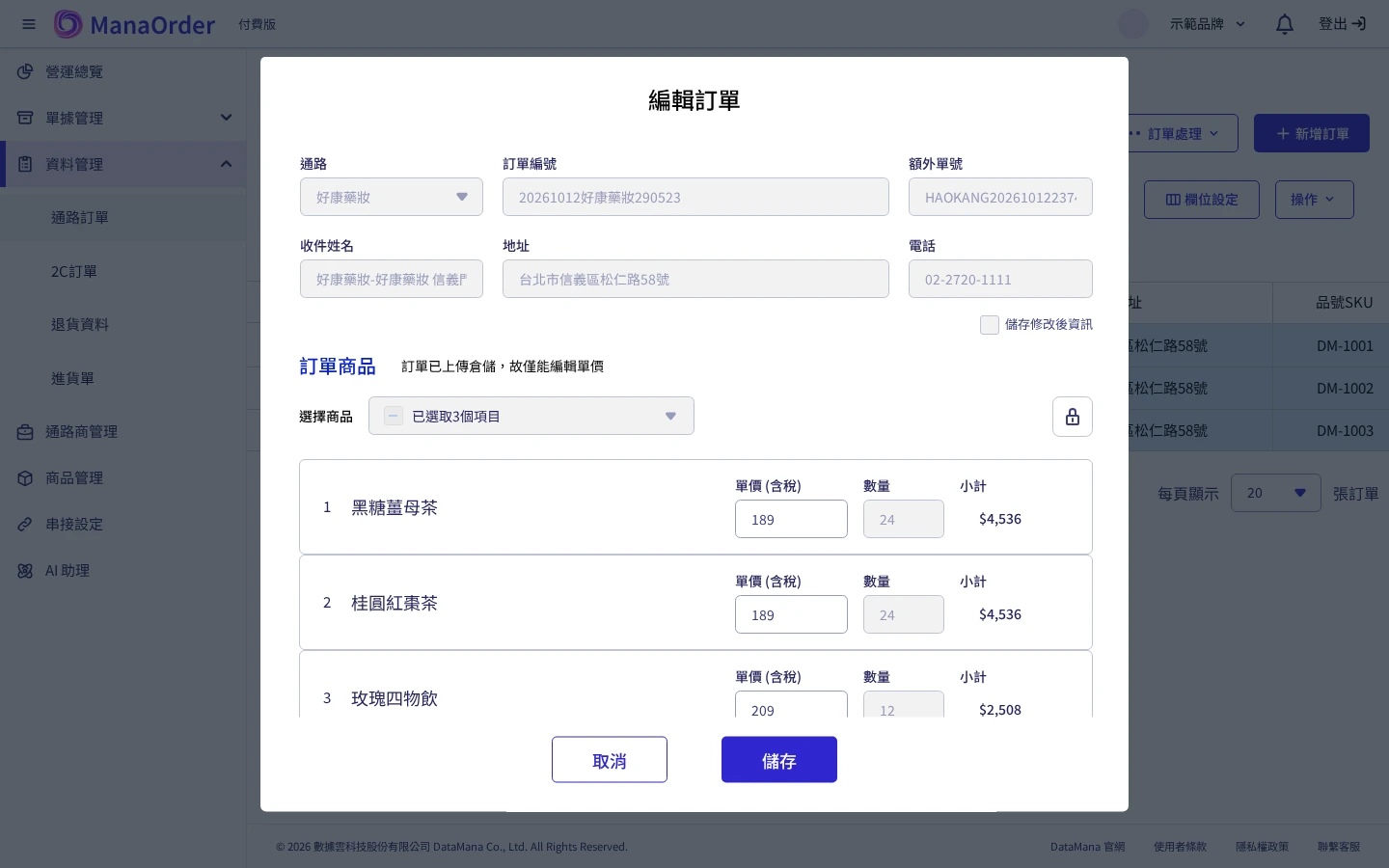
注意 已開立發票的訂單無法編輯,如需修改請先作廢發票(請參閱第 4 章)。
3.5 上傳倉儲
將訂單拋轉至倉儲系統出貨。此功能須先於「串接設定」完成倉儲串接(請參閱 2.7 節)。
- 勾選欲出貨的訂單。
點選【訂單處理】>【上傳倉儲】。
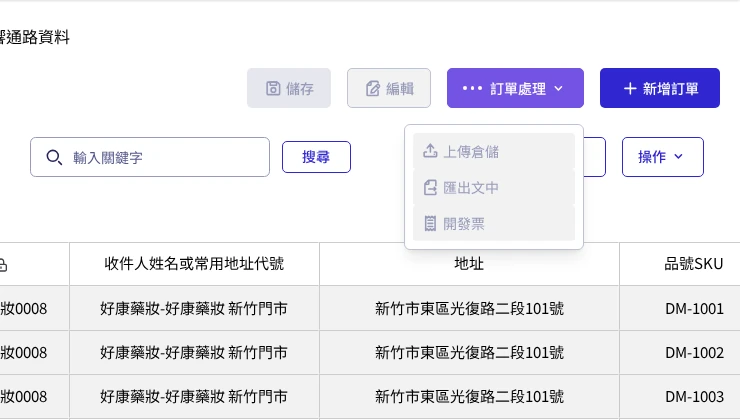
訂單處理選單 系統將依各商品的庫別,將訂單分別送往對應的倉儲;廠商直出商品則轉單予廠商(請參閱第 5 章)。全部成功時顯示「上傳倉儲成功」;任一筆失敗時,系統將列出失敗的訂單及原因。
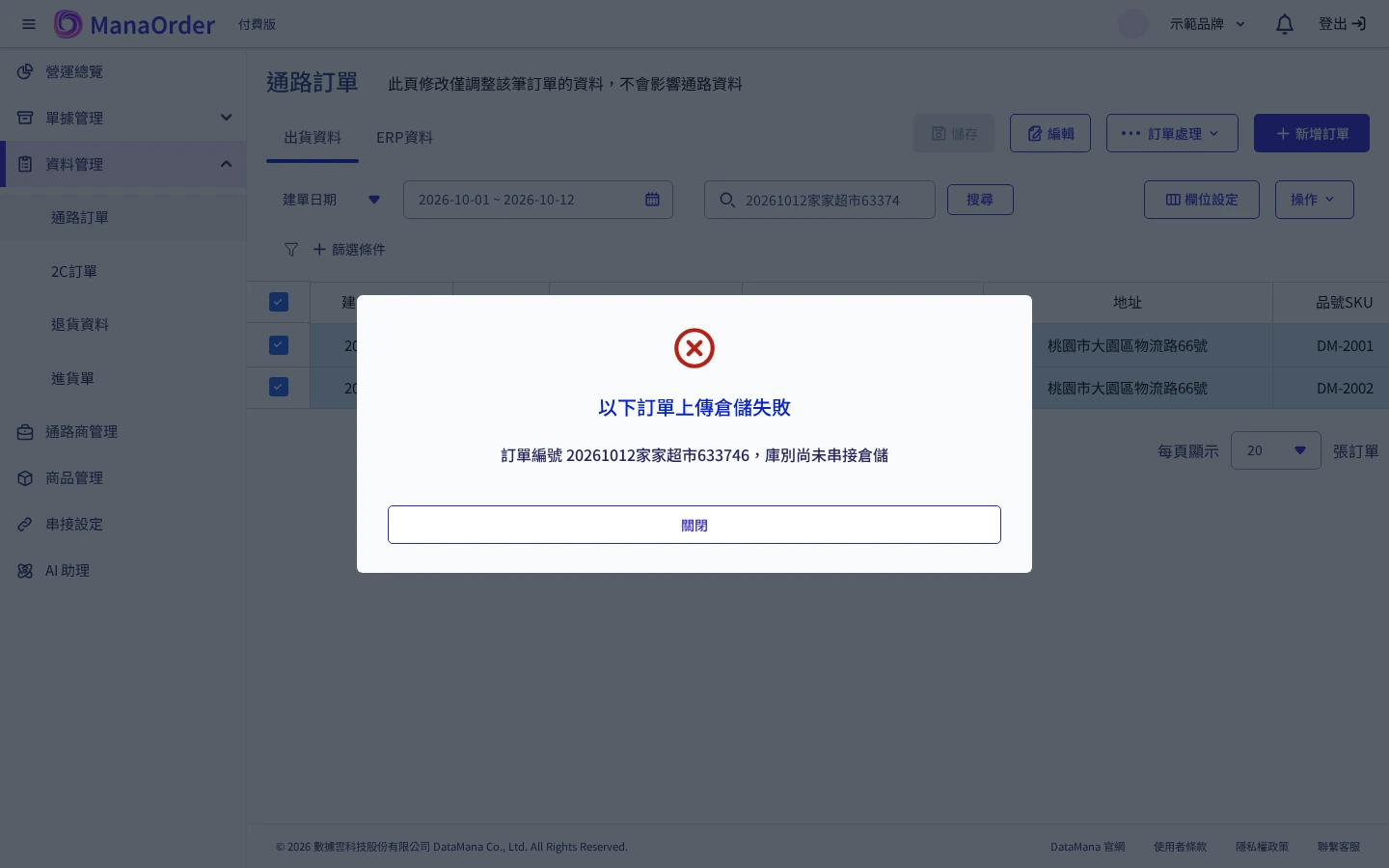
上傳倉儲失敗之提示
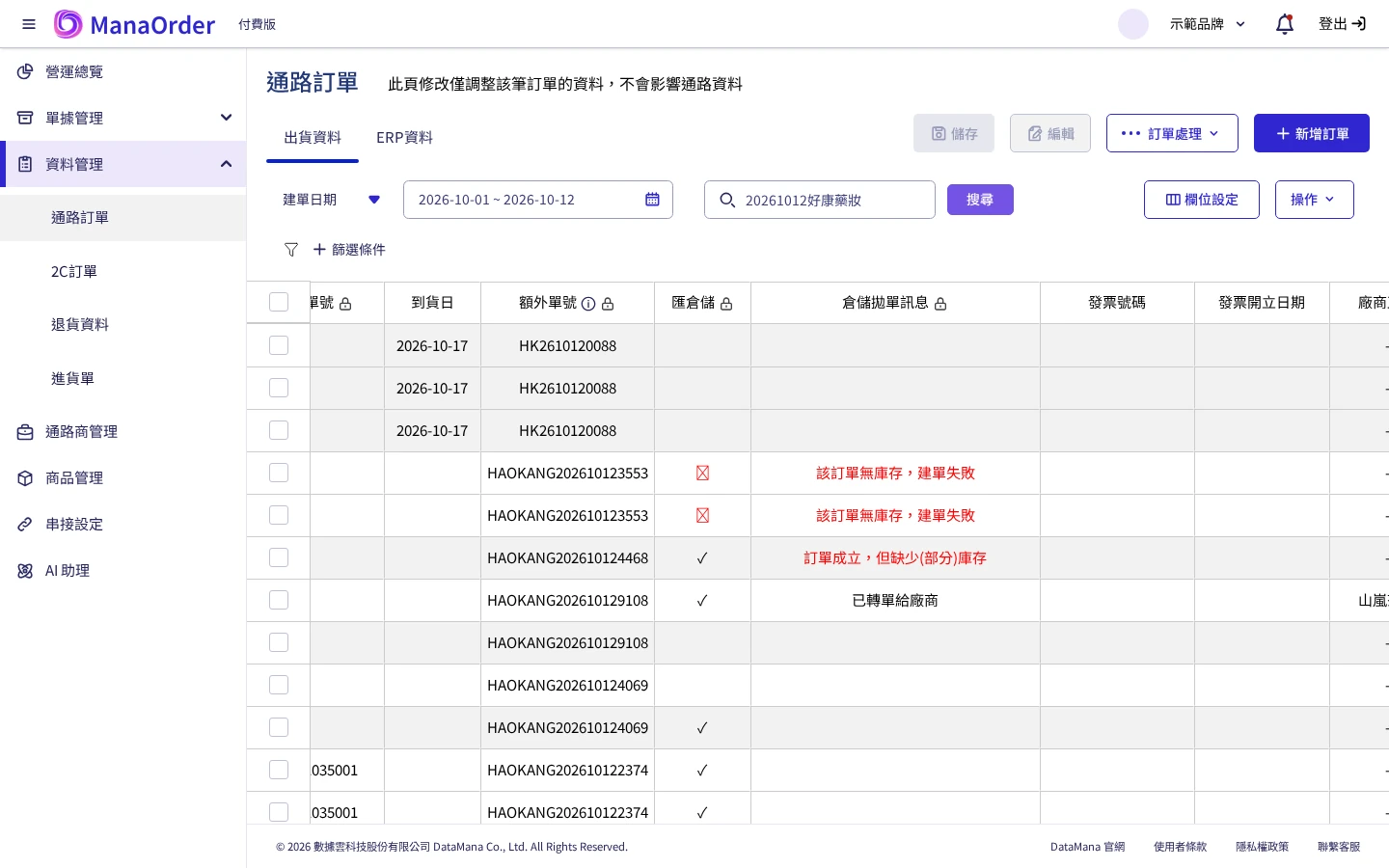
上傳結果記錄於列表右側的「匯倉儲」與「倉儲拋單訊息」欄位:
| 匯倉儲 | 倉儲拋單訊息 | 說明 |
|---|---|---|
| 勾選 | (空白) | 上傳成功 |
| 勾選 | 訂單成立,但缺少(部分)庫存 | 倉儲已建單,但部分商品庫存不足,請與倉儲確認 |
| 勾選 | 已轉單給廠商 | 廠商直出訂單已轉交廠商 |
| 叉號 | 該訂單無庫存,建單失敗 | 倉儲未建單,請確認庫存後重新上傳 |
| 叉號 | 庫別尚未串接倉儲 | 該商品的庫別尚未串接倉儲系統 |
| (空白) | (空白) | 尚未上傳 |
上傳失敗的訊息亦會出現在右上方的通知中。
倉儲出貨後,系統將自動回填「效期截止日期」與「銷貨/調撥日期」(即倉儲的出貨日期)。已上傳成功的訂單不會重複上傳。
提示 商品所屬庫別尚未串接倉儲時,「銷貨/調撥日期」可於表格中手動輸入出貨日期後儲存。已串接倉儲的庫別由系統帶回日期,無法手動修改。
3.6 匯出文中(ERP 單據)
「文中」為 ERP 系統的名稱,【匯出文中】即將訂單匯出為可匯入 ERP 的 Excel 檔案。系統會依各訂單的 ERP 類型,分別產生銷貨單、調撥單或發票單。
- 勾選欲匯出的訂單。
- 點選【訂單處理】>【匯出文中】,系統將直接下載 Excel 檔案,檔名格式為「年月日時分_單據類型」,例如 202610121410_調撥單.xlsx。若同時勾選了不同類型的訂單,將分別產生不同的檔案。
- 匯出後,系統將產生「銷貨/調撥單號」並回填至訂單。同一張訂單重複匯出時,將沿用首次匯出的單號。
匯出前系統會進行下列檢查,未通過時將顯示提示,並不會產生檔案:
| 提示 | 原因與處理方式 |
|---|---|
| 未選取訂單資料 | 請先勾選訂單 |
| 沒有銷貨/調撥日期 | 訂單尚未出貨。請確認倉儲已出貨;未串接倉儲的庫別,請手動輸入銷貨/調撥日期後再匯出 |
| 商品無庫別 | 請於訂單中補填庫別 |
| 沒有發票資料 | 發票單類型的訂單須先開立發票(請參閱第 4 章) |
提示 匯出時,訂單上已有的資料(例如單價、庫別、收件人)以訂單為準;訂單上沒有的欄位(例如客商代號、稅別、傳票別)則以匯出當下的通路商設定為準。
3.7 其他操作
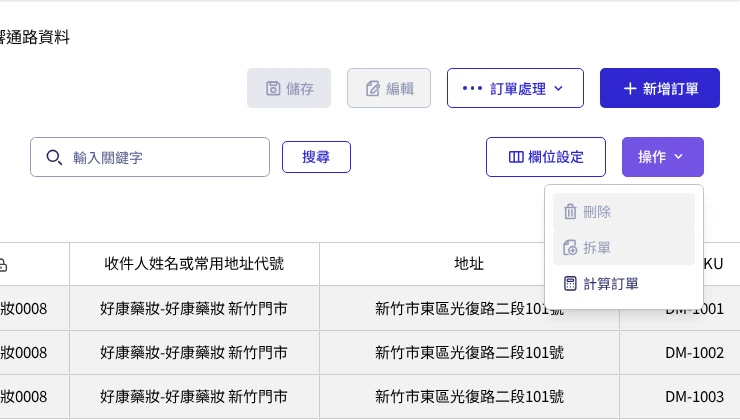
點選【操作】可使用下列功能:
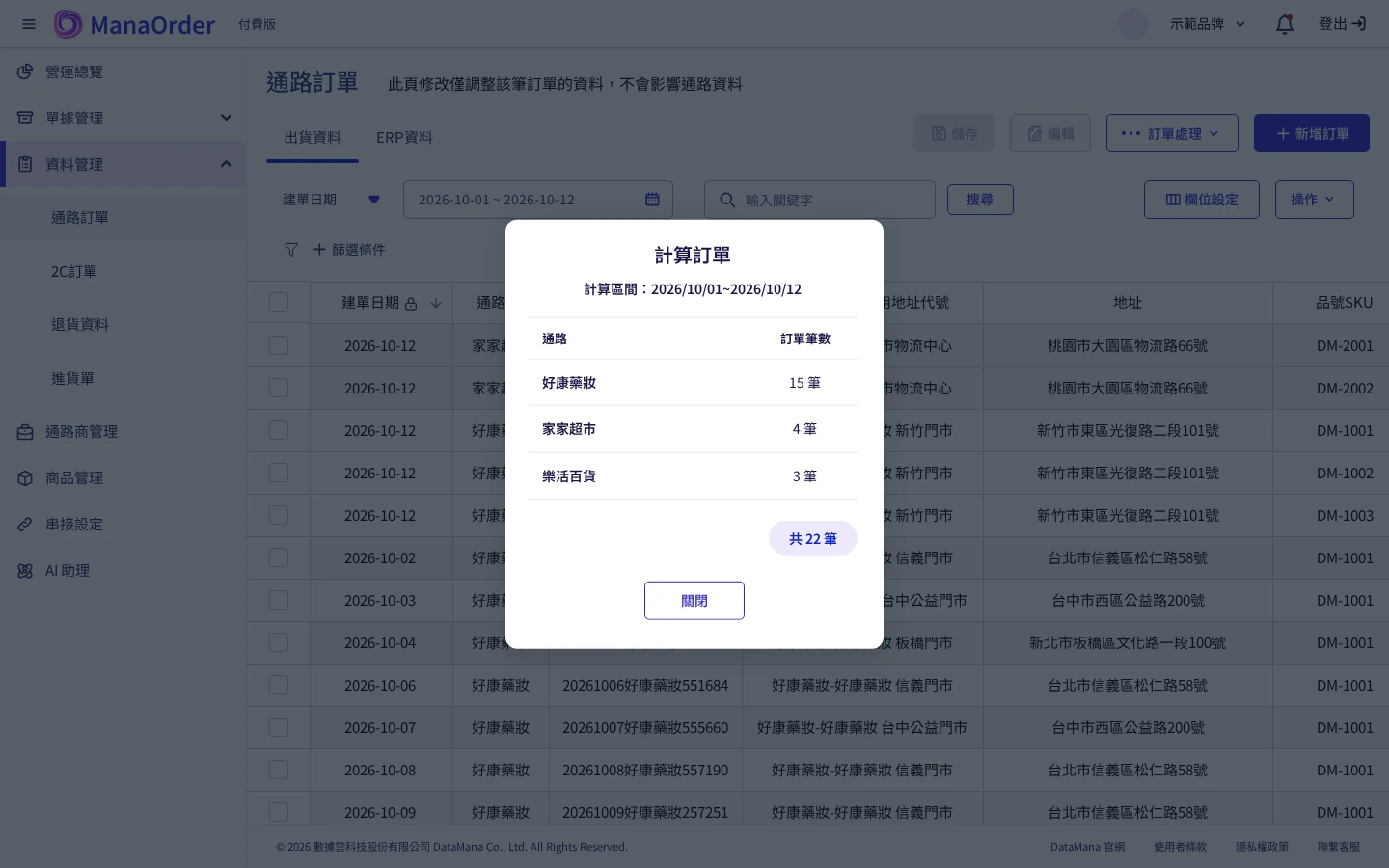
計算訂單
依目前的日期區間與篩選條件,統計各通路的訂單筆數。
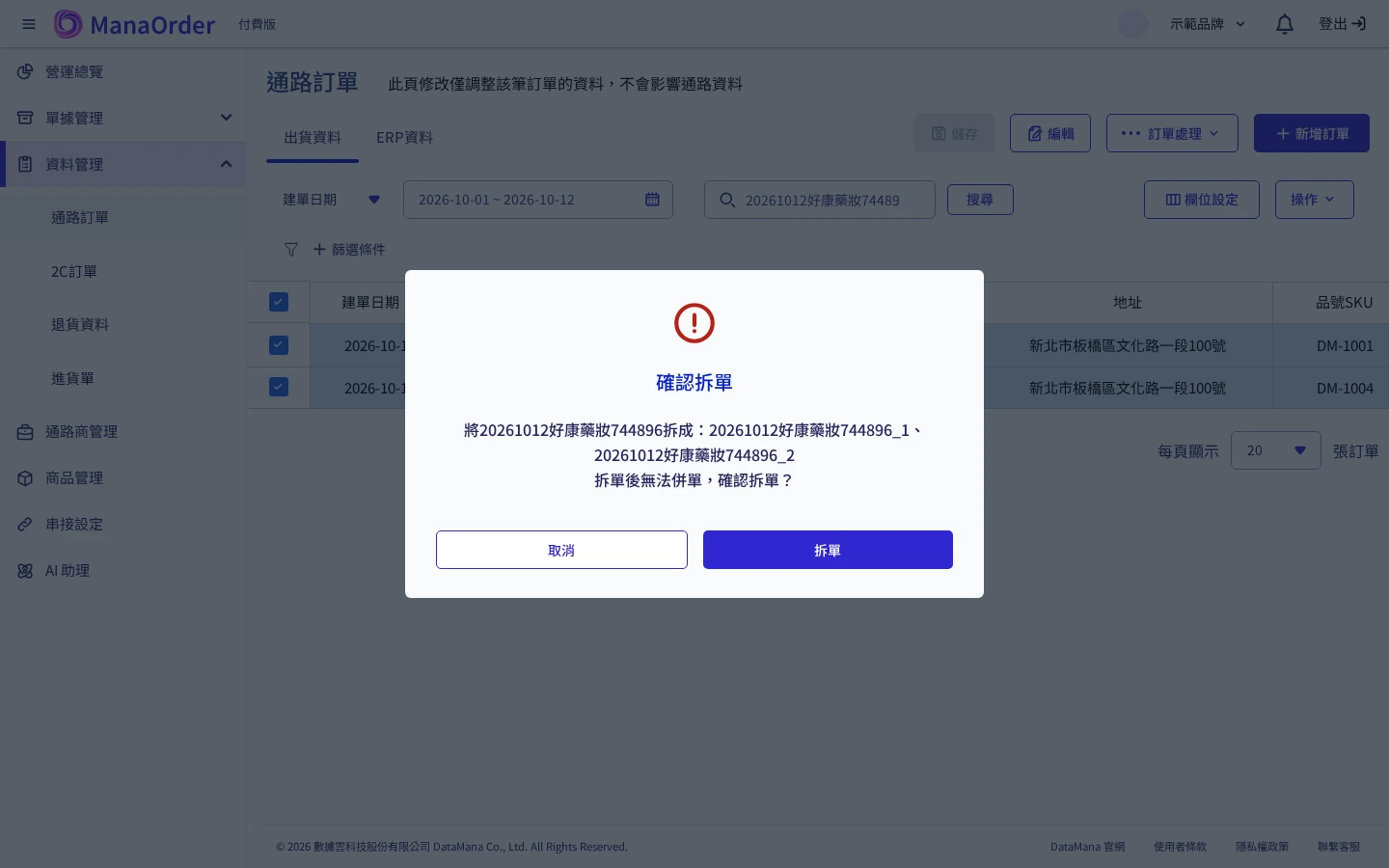
拆單
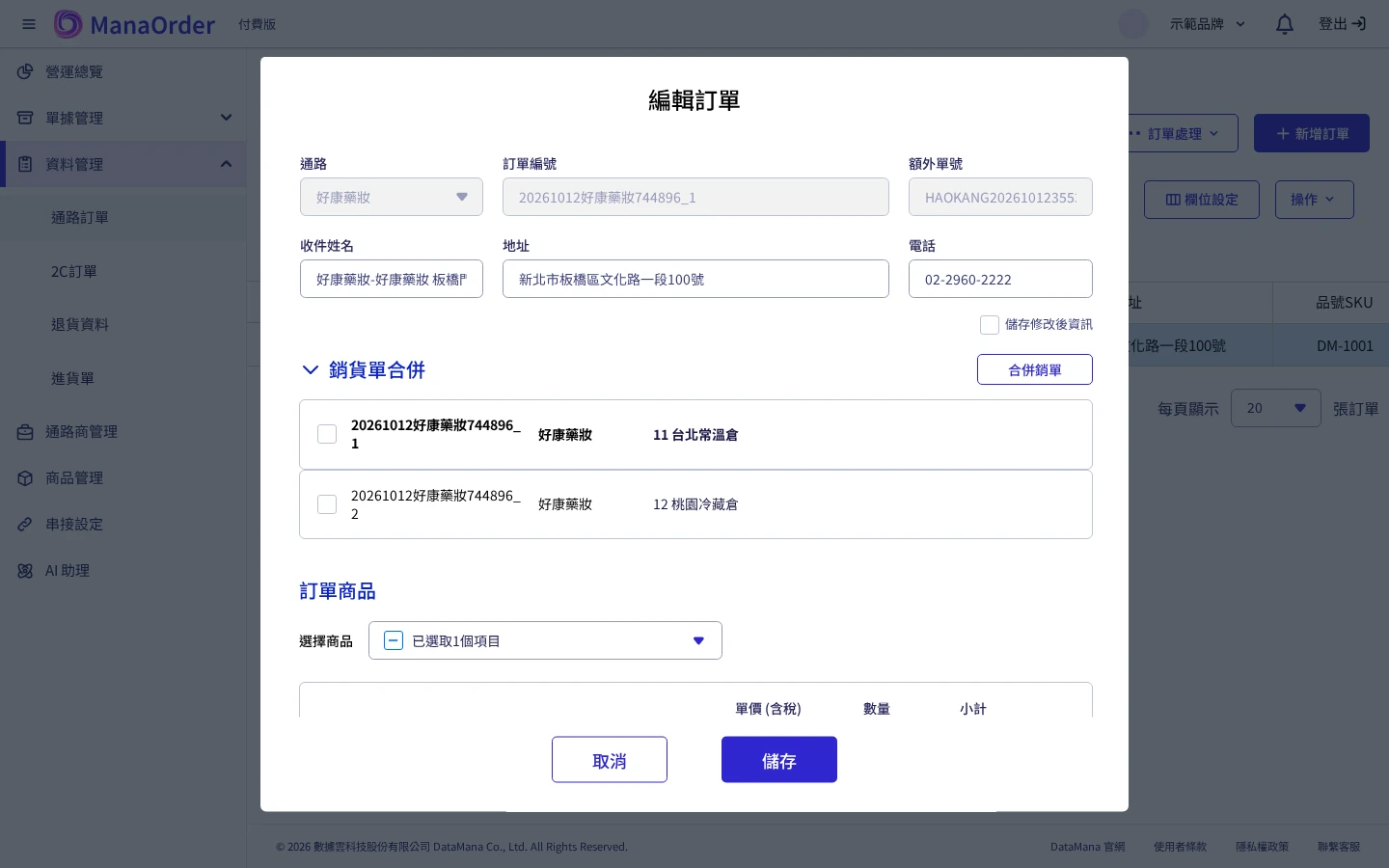
若手動修改了訂單商品的庫別,使同一張訂單包含多個庫別,可勾選該訂單後點選【拆單】。確認視窗將列出拆分後的訂單編號,點選【拆單】後,系統將依庫別拆分為多張訂單,並以 _1、_2 等字尾區分。拆單後無法合併,請確認後再執行。
被拆分的訂單如需合併開立一張銷貨單,可於【編輯】視窗展開「銷貨單合併」區塊,勾選要合併的訂單後點選【合併銷單】。
刪除
勾選訂單後點選【刪除】,經確認後即刪除所選訂單。若訂單已產生進貨單,系統將詢問是否一併刪除進貨單。