
7. 退貨
「退貨資料」用於管理通路的退貨單,涵蓋退貨單建立、通知倉儲收貨、追蹤驗收結果,以及匯出 ERP 退貨單與在途單。使用前,請先於通路商設定中啟用「退貨_倉儲」(請參閱 2.5 節)。
7.1 作業流程
退貨商品從通路寄回、到倉儲點收完成之前,會有一段「已退貨、但尚未回到倉庫」的期間。ManaOrder 以「在途倉」記錄這段期間的商品:建立退貨單時,先將商品記在在途倉;倉儲驗收完成後,再轉回商品原本所屬的庫別。在途倉僅是帳上的暫存位置,並非實際的倉庫。
整體流程如下:
| 步驟 | 操作 | 說明 |
|---|---|---|
| ① 建立退貨單 | 匯入單據或手動建立 | 7.2 節 |
| ② 通知倉儲 | 上傳倉儲,或複製退貨資訊通知取件 | 7.4 節 |
| ③ 匯出 ERP 退貨單 | 訂單處理>匯出ERP退貨單 | 貨品計入在途倉(7.6 節) |
| ④ 倉儲驗收 | 驗收更新 | 系統帶回驗收數量、效期、倉別與驗收日期(7.4 節) |
| ⑤ 匯出 ERP 在途單 | 訂單處理>匯出ERP在途單 | 從在途倉調回原庫別(7.7 節) |
7.2 建立退貨單
匯入退貨單
通路提供的退貨單(PDF 或 Excel)請於單據管理>匯入單據上傳,操作方式與匯入訂單相同(請參閱 3.1 節)。系統會自動辨識為退貨單;若一份檔案包含多個取件地址,將分為多個頁籤顯示。確認內容後點選【儲存】,即存入退貨資料。
注意 若「通路退貨單編號」與系統中既有的退貨單重複,系統將不允許匯入。如需重新匯入,請先刪除原退貨單。
手動建立退貨單
進入資料管理>退貨資料,點選【新增退貨】>【手動建立】。
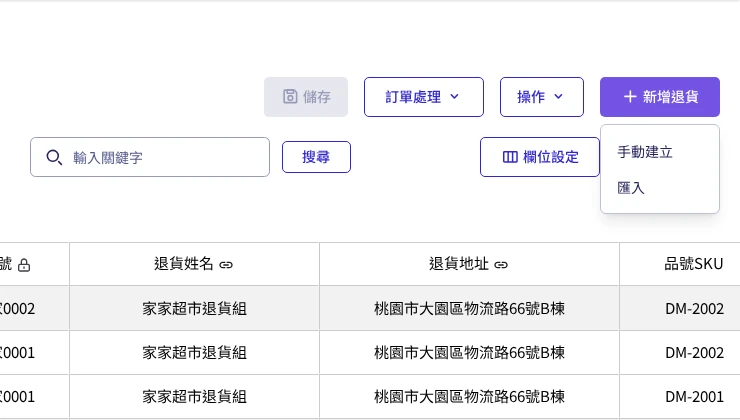
新增退貨選單 - 選擇通路。下拉選單僅顯示已啟用「退貨_倉儲」的通路商;若找不到通路,請先至通路商管理啟用退貨功能。
- 系統將自動產生退貨單編號(格式為 RO+日期+通路名稱前兩字+流水號),並帶入通路商設定的退貨姓名、地址與電話;退貨單編號可自行修改,但不可重複。
於「選擇商品」中勾選退貨商品,輸入單價與數量。單價欄位會依通路設定標示為「含稅」或「未稅」。
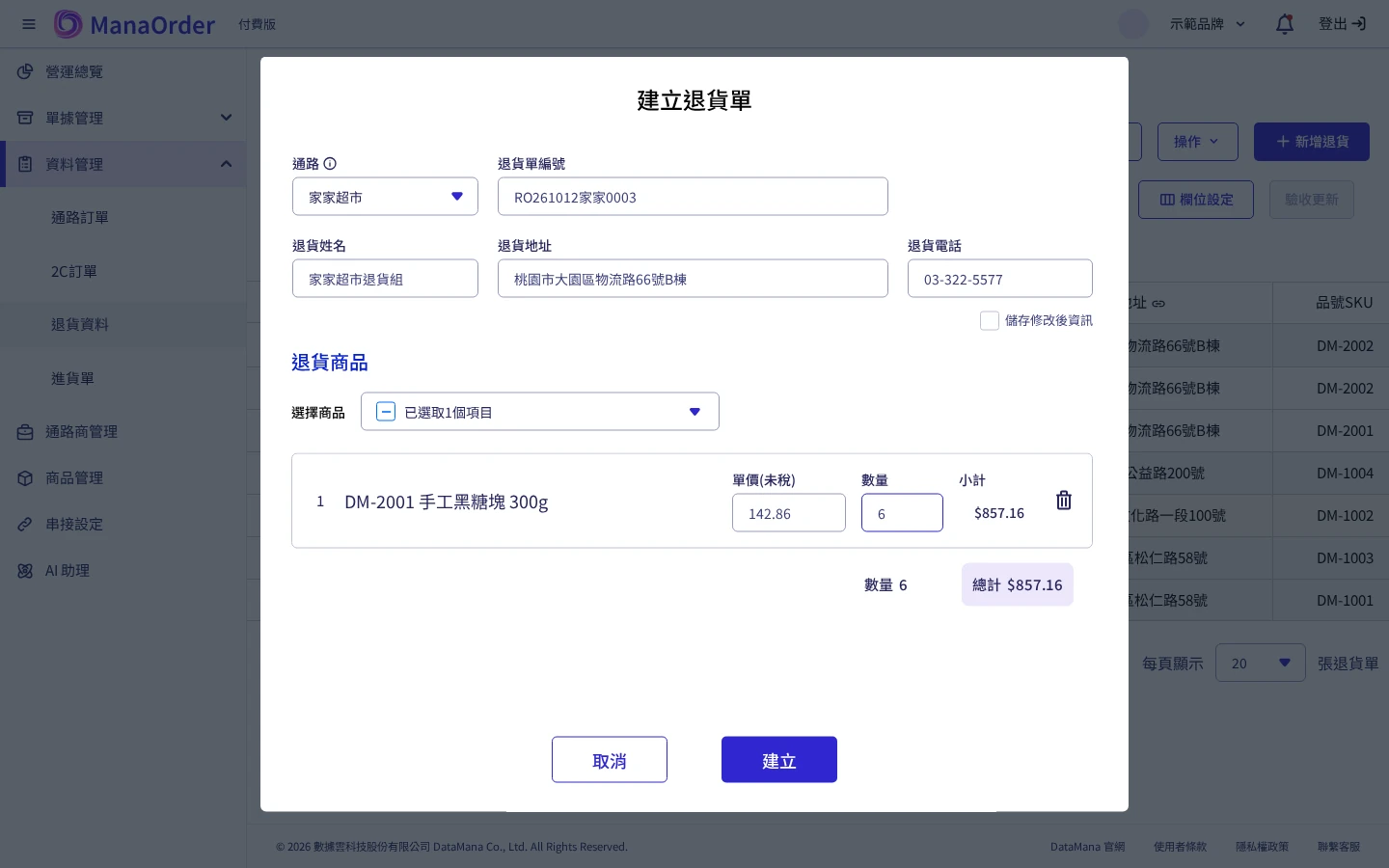
建立退貨單 - 點選【建立】。
7.3 退貨資料說明
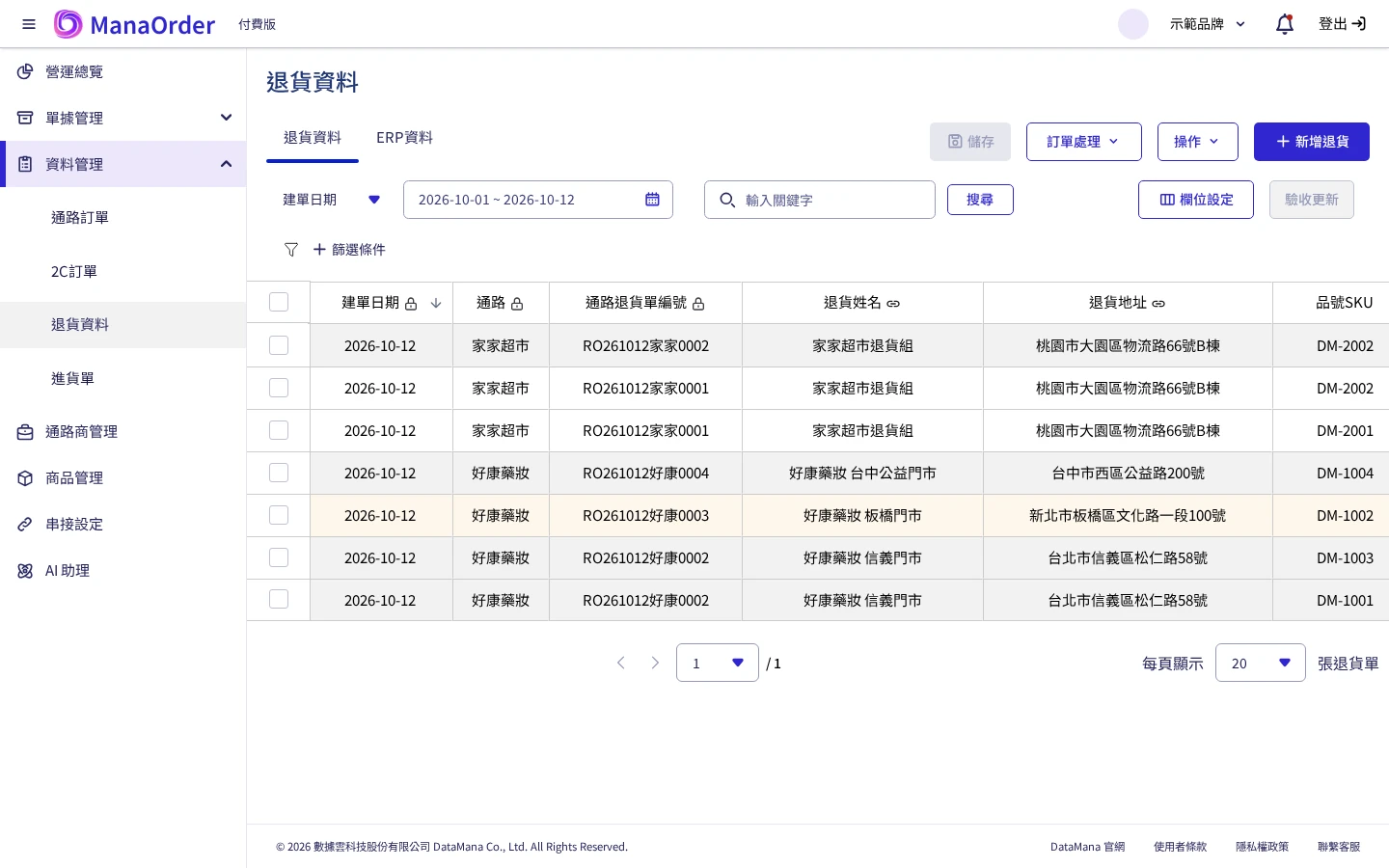
| 欄位 | 說明 |
|---|---|
| 通路退貨單編號 | 通路提供的退貨單號,倉儲亦以此單號作業 |
| 退貨姓名、退貨地址 | 取件資訊,依通路商設定帶入,或使用退貨單上的資料 |
| 退單數量 | 退貨單上的數量 |
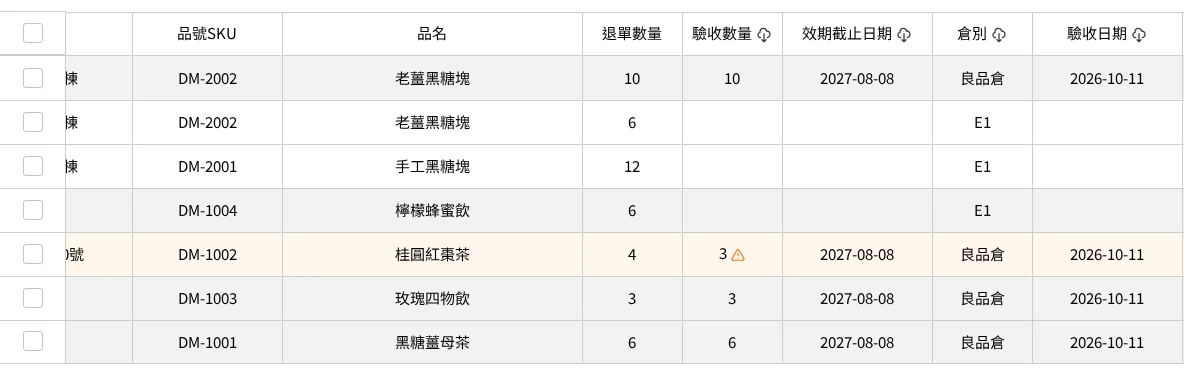
| 驗收數量、效期截止日期、倉別、驗收日期 | 由倉儲驗收後帶回(欄位名稱旁有下載圖示)。同一 SKU 若有多個效期,將分列顯示 |
| 退單單價、系統含稅單價 | 退單單價為退貨單上的單價;若為未稅,系統含稅單價=退單單價 × 1.05 |
| 退單未稅小計、退單含稅總計、退單稅額小計 | 退貨單上的金額,供 ERP 對帳使用 |
| ERP 退貨單號、在途單號 | 匯出 ERP 單據後由系統產生 |
| 匯倉儲、倉儲錯誤訊息 | 上傳倉儲的結果 |
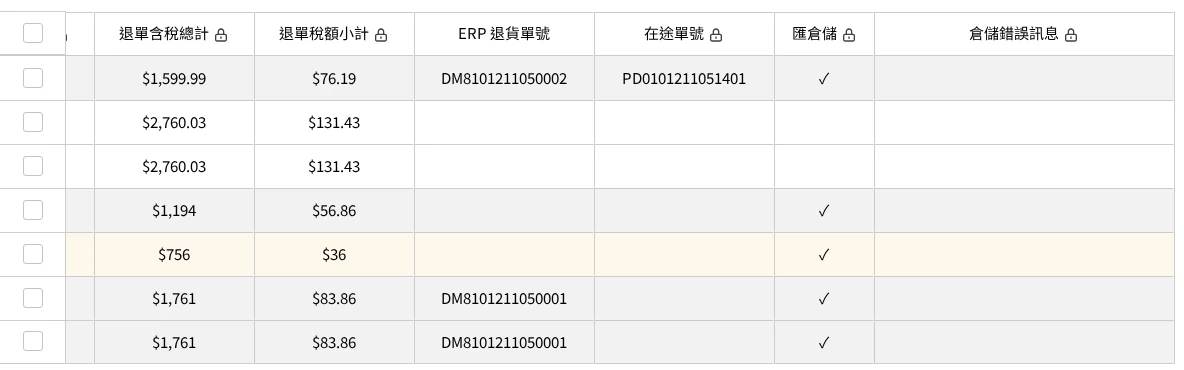
勾選任一列時,同一張退貨單的所有商品列將一併選取。日期區間可切換為建單日期、效期截止日或驗收日期;關鍵字可搜尋退貨單編號、退貨姓名、地址及 ERP 退貨單號。
7.4 上傳倉儲與驗收更新
上傳倉儲
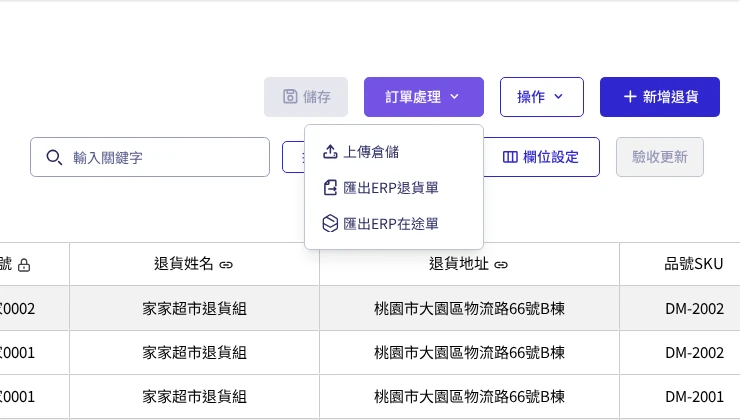
勾選退貨單後,點選【訂單處理】>【上傳倉儲】,系統將以通路商「退貨_倉儲」的設定通知倉儲收取退貨。若通路尚未設定退貨倉儲資料,系統將提示並提供【前往設定】按鈕。
驗收更新
倉儲收貨驗收後,系統會自動帶回驗收結果。如需立即確認最新狀態,請勾選退貨單後點選右上方【驗收更新】。驗收更新僅適用於已上傳倉儲的退貨單。
複製退貨資訊
勾選退貨單後,點選【操作】>【複製資訊】,系統將複製下列格式的文字,可直接貼至通訊軟體通知物流或通路:
==== 退貨通知 ====
通路:家家超市
退貨單號:RO261012家家0001
聯絡電話:03-322-5577
聯絡人姓名:家家超市退貨組
收件地址:桃園市大園區物流路66號B棟
備註:退貨單號 RO261012家家0001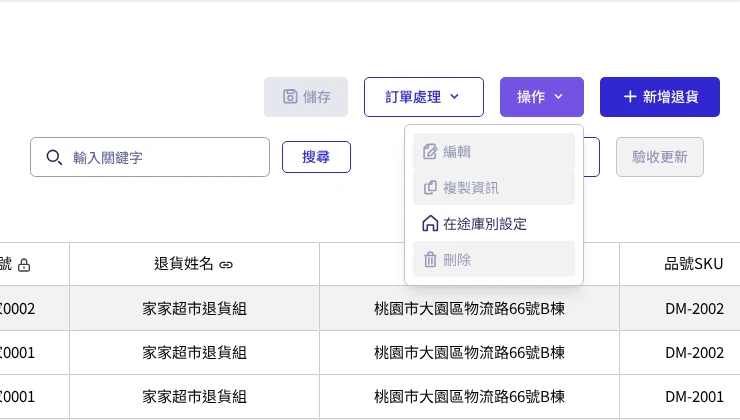
7.5 退單與驗收數量不一致
同一張退貨單中,若某項商品的驗收數量合計與退單數量不同,系統將以下列方式提示:
- 該退貨單的所有列以淡橘色底色標示,驗收數量旁顯示警示圖示。
- 右上方通知將顯示「退單/驗收不同」及不一致的筆數,點選後可直接篩選出異常的退貨單。
- 於「+篩選條件」選擇「異常>退單/驗收不同」,可僅顯示異常資料。
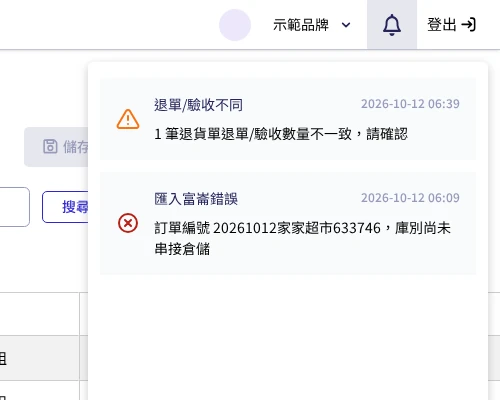
尚未驗收(驗收日期空白)的退貨單不列入比對。若已驗收但驗收數量為 0,表示倉儲未收到商品,亦視為不一致。
7.6 匯出 ERP 退貨單
退貨單建立後即可匯出 ERP 退貨單,使退貨商品於 ERP 中計入在途倉。
- 勾選退貨單,點選【訂單處理】>【匯出ERP退貨單】。
- 系統將下載 Excel 檔案(檔名格式為「年月日時分_退貨單」),並產生 ERP 退貨單號回填至退貨單。
匯出檔的庫別代號固定為「在途倉」的 ERP 代碼,數量為退單數量。若所選退貨單尚未填寫退單單價,系統將提示並停止匯出。
7.7 匯出 ERP 在途單
倉儲驗收完成後,匯出在途單,將商品從在途倉調回各 SKU 所屬的庫別。
- 勾選已驗收的退貨單(可跨通路、跨退貨單勾選)。
- 點選【訂單處理】>【匯出ERP在途單】。系統將下載 Excel 檔案(檔名格式為「年月日時分_在途單」),並產生在途單號回填至退貨單。
匯出前系統會檢查下列項目,未通過時不會產生檔案:
| 提示 | 原因與處理方式 |
|---|---|
| 尚未匯出 ERP 退貨單 | 請先匯出 ERP 退貨單(貨品計入在途倉)後,再匯出在途單 |
| 尚未驗收完成 | 退貨單中有商品尚未驗收(驗收日期空白),或驗收數量為 0。請確認驗收狀況後再匯出 |
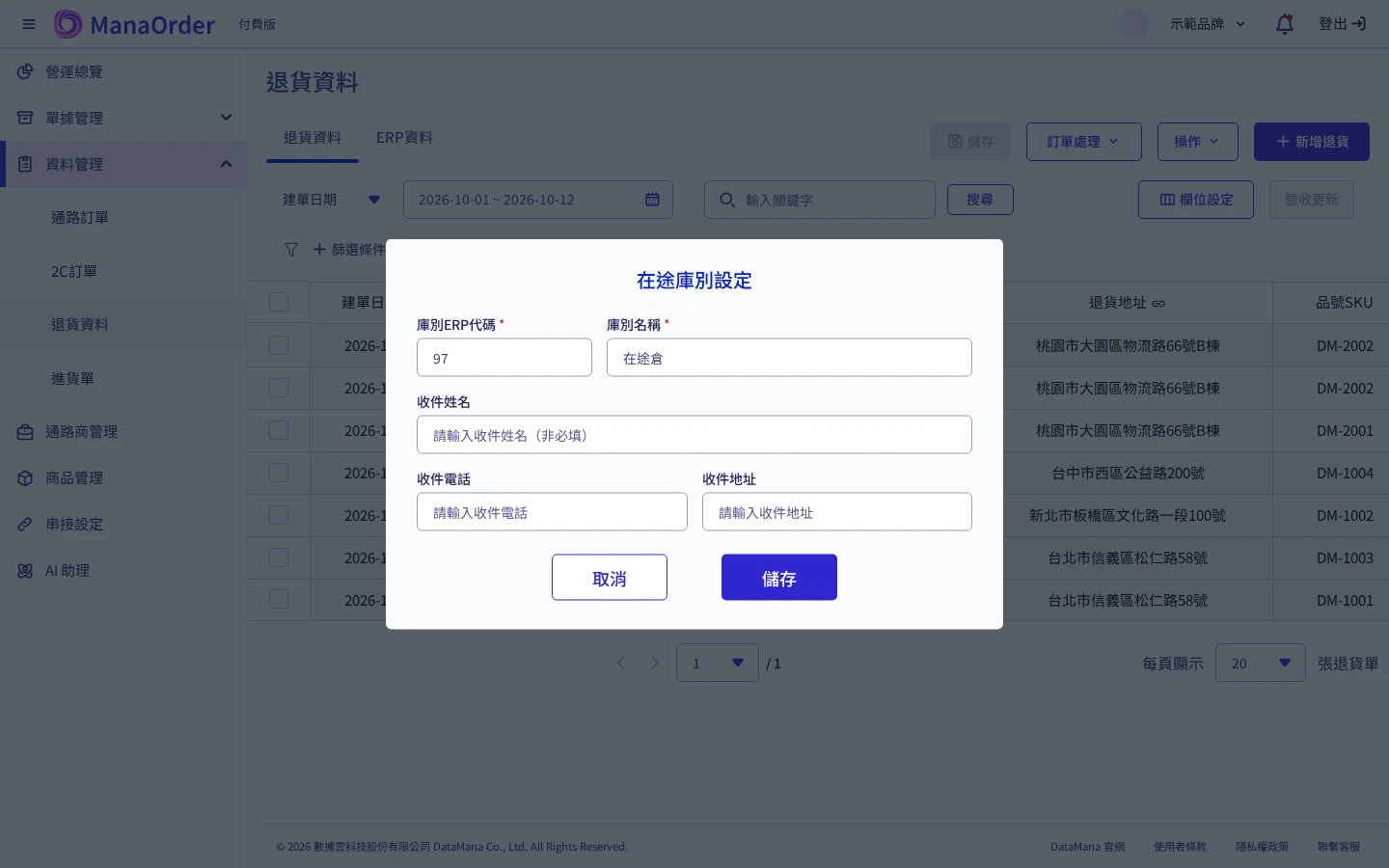
| 尚未設定在途倉 | 請先於「在途庫別設定」設定在途倉的 ERP 代碼 |
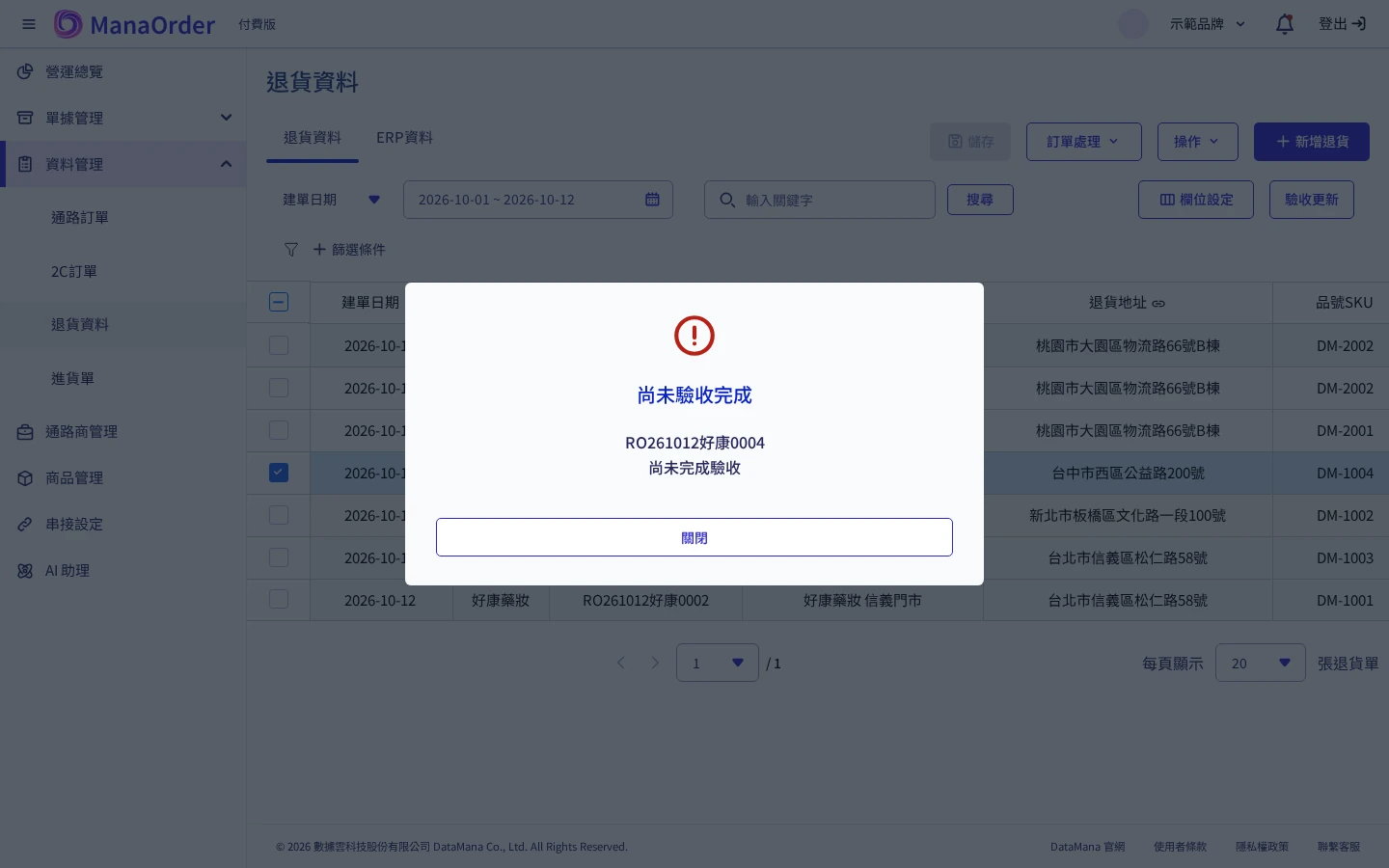
同一批退貨單重複匯出在途單時,系統將沿用首次產生的單號,以便於 ERP 中覆蓋更新。
7.8 在途庫別設定
點選【操作】>【在途庫別設定】,可設定在途倉的 ERP 代碼(預設為 97)、名稱及收件資料。此設定會同步至商品管理的「管理庫別」。
7.9 編輯與刪除
- 編輯:勾選一張退貨單後點選【操作】>【編輯】。上傳倉儲前,除通路外均可修改;上傳倉儲後僅可修改單價。
- 刪除:勾選退貨單後點選【操作】>【刪除】,經確認後刪除。