
1. 認識 ManaOrder
1.1 ManaOrder 簡介
ManaOrder 是為品牌商設計的訂單中台系統。各通路提供的訂單與退貨單格式不一,可能為 PDF、Excel、電商平台 API,或由通路商透過專屬連結直接下單。ManaOrder 會把這些格式不一的單據整理成相同格式,並將其中的商品一律換成您自己的商品編號(SKU),再協助完成後續作業:
- 將訂單拋轉至倉儲系統出貨,或轉單予直出廠商
- 開立電子發票
- 匯出可直接匯入 ERP 的銷貨單、調撥單、退貨單及進貨單
一筆訂單在 ManaOrder 中通常會經過下列階段:
| 階段 | 操作位置 | 作業內容 |
|---|---|---|
| ① 主檔設定 | 商品管理、通路商管理 | 建立商品、庫別、通路商,以及「通路商品編號與品牌 SKU」的對應關係(僅需設定一次) |
| ② 單據進件 | 單據管理、小 B 表單、手動建立 | 上傳通路提供的 PDF 或 Excel、由通路商透過表單下單,或以手動方式建立訂單 |
| ③ 資料整理 | 資料管理 | 於通路訂單、2C 訂單、退貨資料及進貨單中查詢、編輯與篩選 |
| ④ 出貨與帳務 | 資料管理之「訂單處理」 | 上傳倉儲、開立發票、匯出 ERP 單據 |
| ⑤ 營運分析 | 營運總覽、AI 助理 | 檢視週報與趨勢,或以自然語言查詢資料 |
提示 系統係依據「商品主檔」與「通路商品對應」比對單據中的商品,主檔資料越完整,匯入結果越準確。建議首次使用時,先依第 2 章完成主檔設定,再開始匯入訂單。
1.2 首次登入
ManaOrder 使用 ManaCube 帳號登入。首次進入系統時,請依下列步驟操作:
系統將顯示隱私權政策。閱讀完畢後勾選「我同意上述條款」,再點選【同意並建立帳號】。
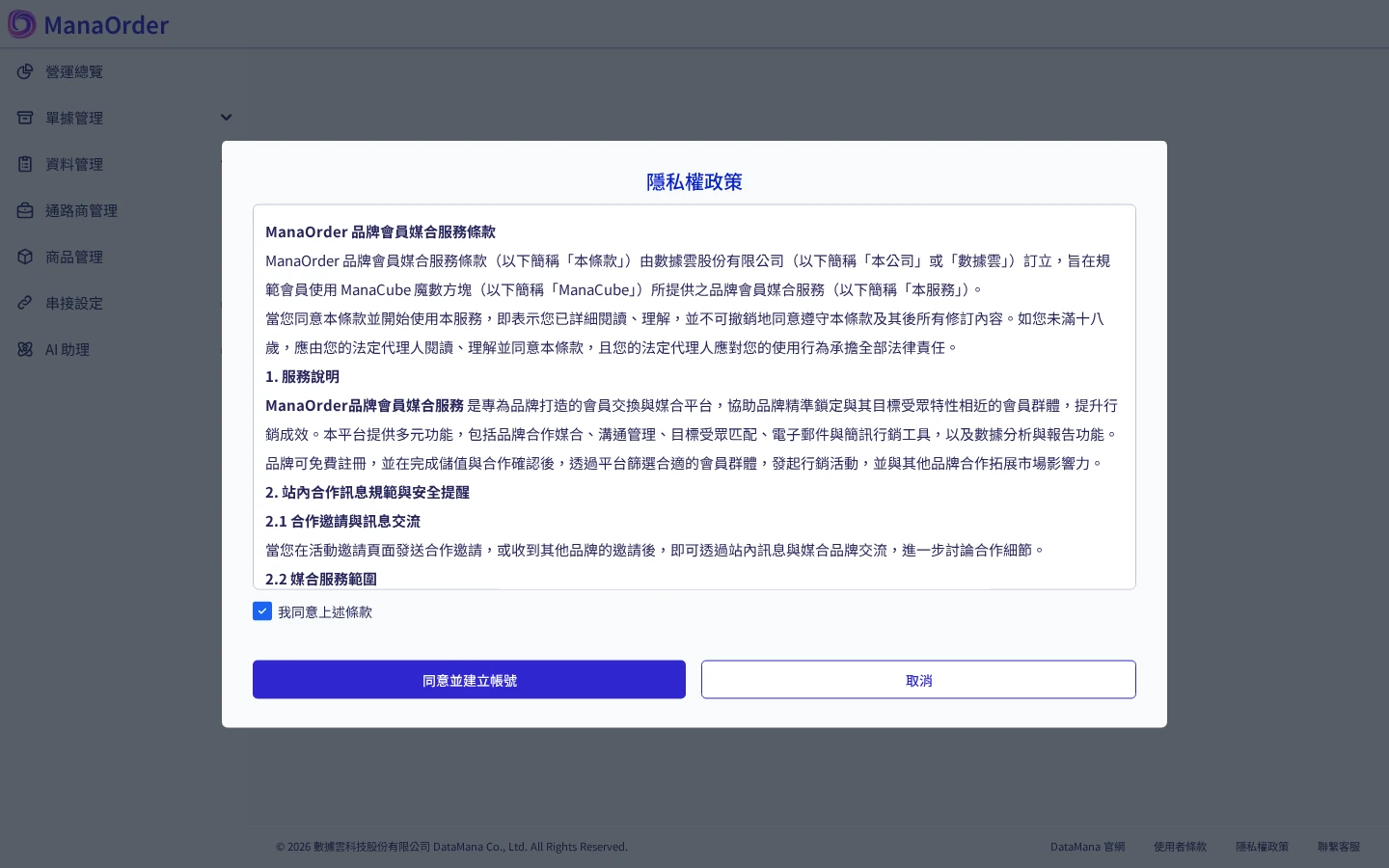
首次登入時顯示的隱私權政策 帳號建立完成後,系統將顯示新手導覽,以約一分鐘的時間介紹畫面配置與作業流程。請點選【下一步】依序瀏覽;新手導覽僅會顯示一次。
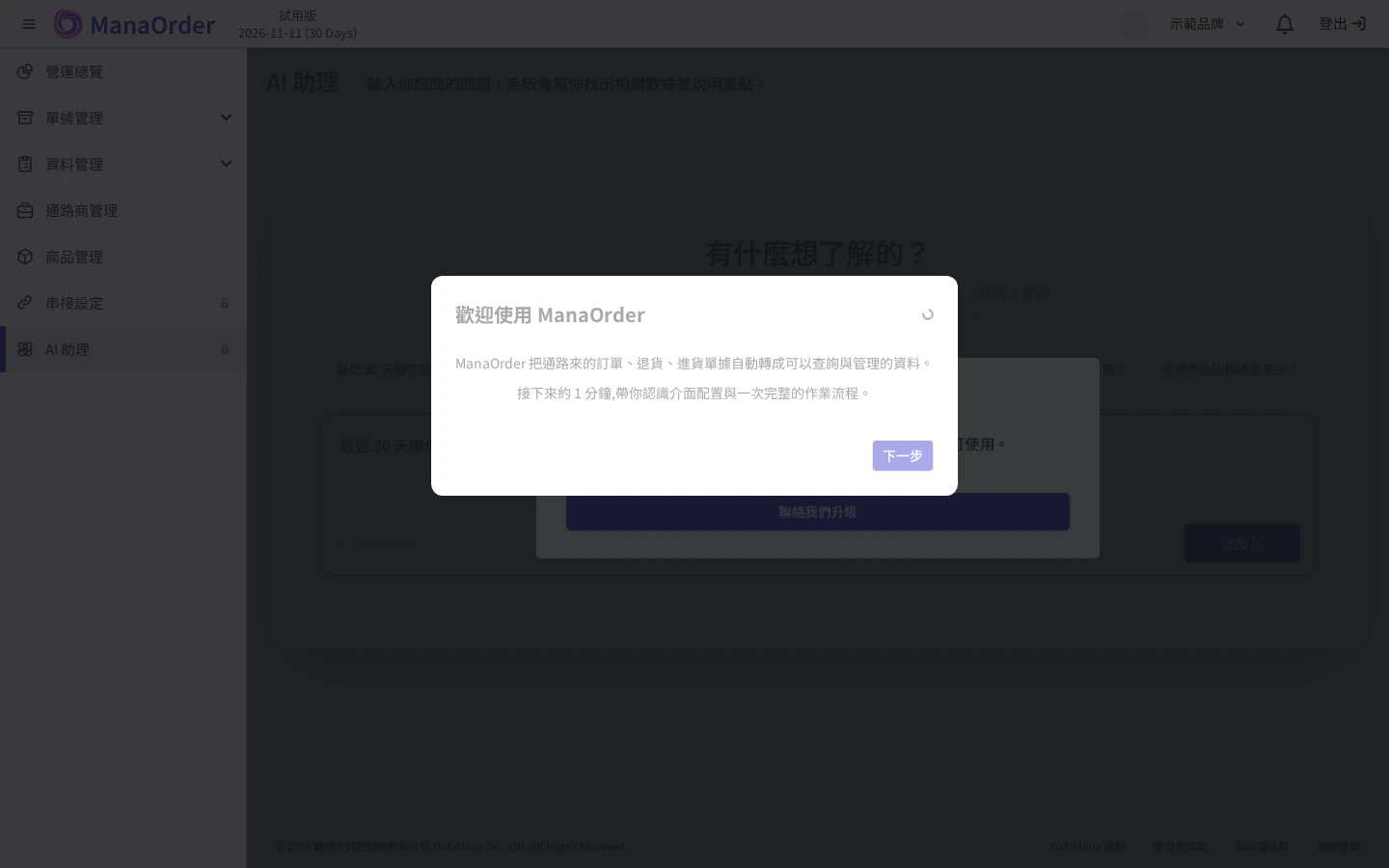
新手導覽
1.3 畫面配置
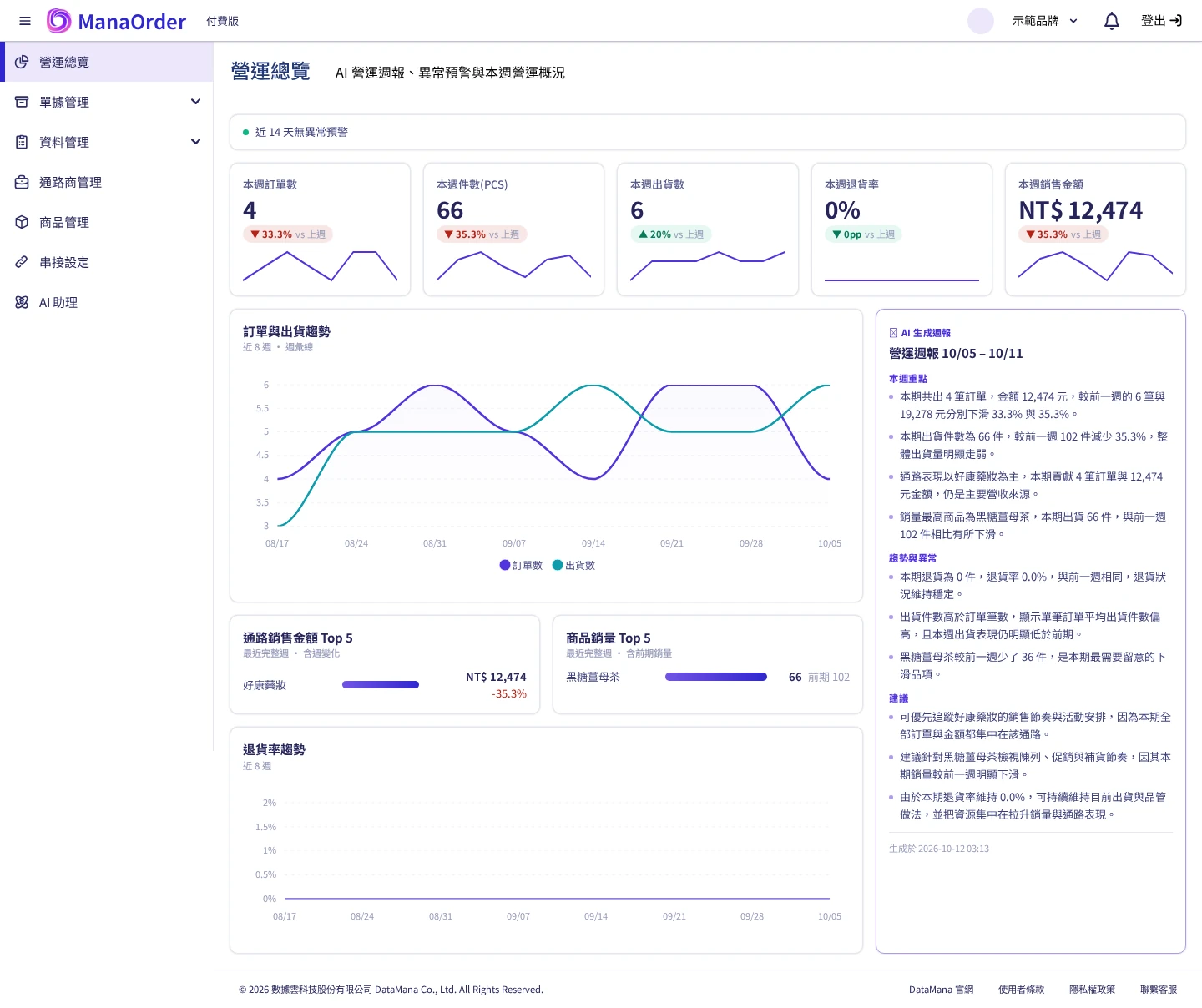
上方導覽列
| 位置 | 說明 |
|---|---|
| ManaOrder 標誌右側 | 顯示目前的方案。試用版會一併顯示到期日與剩餘天數,點選後可檢視升級說明(請參閱 1.4 節) |
| 圓形按鈕 | 開啟團隊設定,可檢視團隊帳號與發票商店資料,並設定發票回覆信箱(請參閱 2.1 節) |
| 團隊名稱 | 切換團隊。若您同時隸屬多個團隊(品牌),可於此切換,畫面資料將一併切換為該團隊的資料 |
| 鈴鐺圖示 | 通知。通路商透過表單下單、上傳倉儲失敗、廠商修改轉單等事件均會在此顯示,有新通知時會出現紅點 |
| 登出 | 登出 ManaOrder |
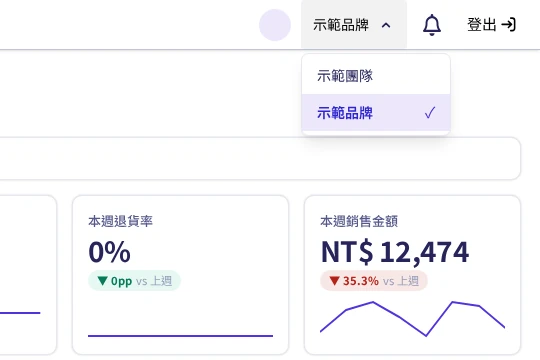
左側選單
左側選單由上而下排列,依序對應完整的作業流程:
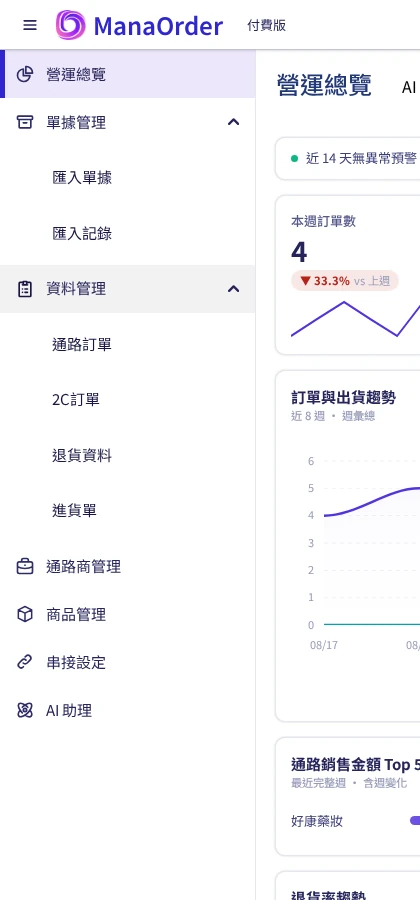
| 選單 | 用途 | 說明章節 |
|---|---|---|
| 營運總覽 | AI 營運週報、異常預警,以及本週訂單、出貨、退貨與銷售概況 | 第 9 章 |
| 單據管理>匯入單據 | 上傳通路提供的 PDF、Excel 訂單或退貨單 | 第 3、7 章 |
| 單據管理>匯入記錄 | 查詢歷次匯入的檔案與處理結果 | 第 3 章 |
| 資料管理>通路訂單 | 2B 通路(如藥妝、超市、百貨)的訂單 | 第 3、4、5 章 |
| 資料管理>2C訂單 | 電商平台(如蝦皮、品牌官網)的消費者訂單 | 第 6 章 |
| 資料管理>退貨資料 | 通路退貨單 | 第 7 章 |
| 資料管理>進貨單 | 向廠商進貨的單據 | 第 5 章 |
| 通路商管理 | 通路商的倉儲、ERP、退貨及下單表單設定 | 第 2、8 章 |
| 商品管理 | 商品主檔、廠商直出商品、通路商品對應及庫別 | 第 2 章 |
| 串接設定 | 倉儲系統、通路及電商平台的 API 連線 | 第 2 章 |
| AI 助理 | 以自然語言查詢訂單資料 | 第 9 章 |
提示 當瀏覽器視窗較窄時,左側選單會自動收合為圖示;將滑鼠移至選單上即可展開,亦可點選左上角的選單按鈕手動切換。
1.4 方案與功能
ManaOrder 提供試用版與付費版兩種方案。新建立的團隊將自動開始 30 天試用期。
| 功能 | 試用版 | 付費版 |
|---|---|---|
| 匯入單據(含 AI 解析 PDF、Excel) | ○ | ○ |
| 通路訂單、退貨資料、進貨單、商品管理、通路商管理 | ○ | ○ |
| 2C 訂單手動匯入與匯出 | ○ | ○ |
| 串接設定(倉儲、通路、電商平台 API)與自動同步 | — | ○ |
| 對外訂單 API/MCP | — | ○ |
| AI 助理 | — | ○ |
試用版說明如下:
試用版可看到所有選單,付費功能旁會顯示鎖頭圖示。進入付費功能頁面時,系統會顯示「此功能需付費使用」,點選【聯絡我們升級】即可聯繫客服人員。
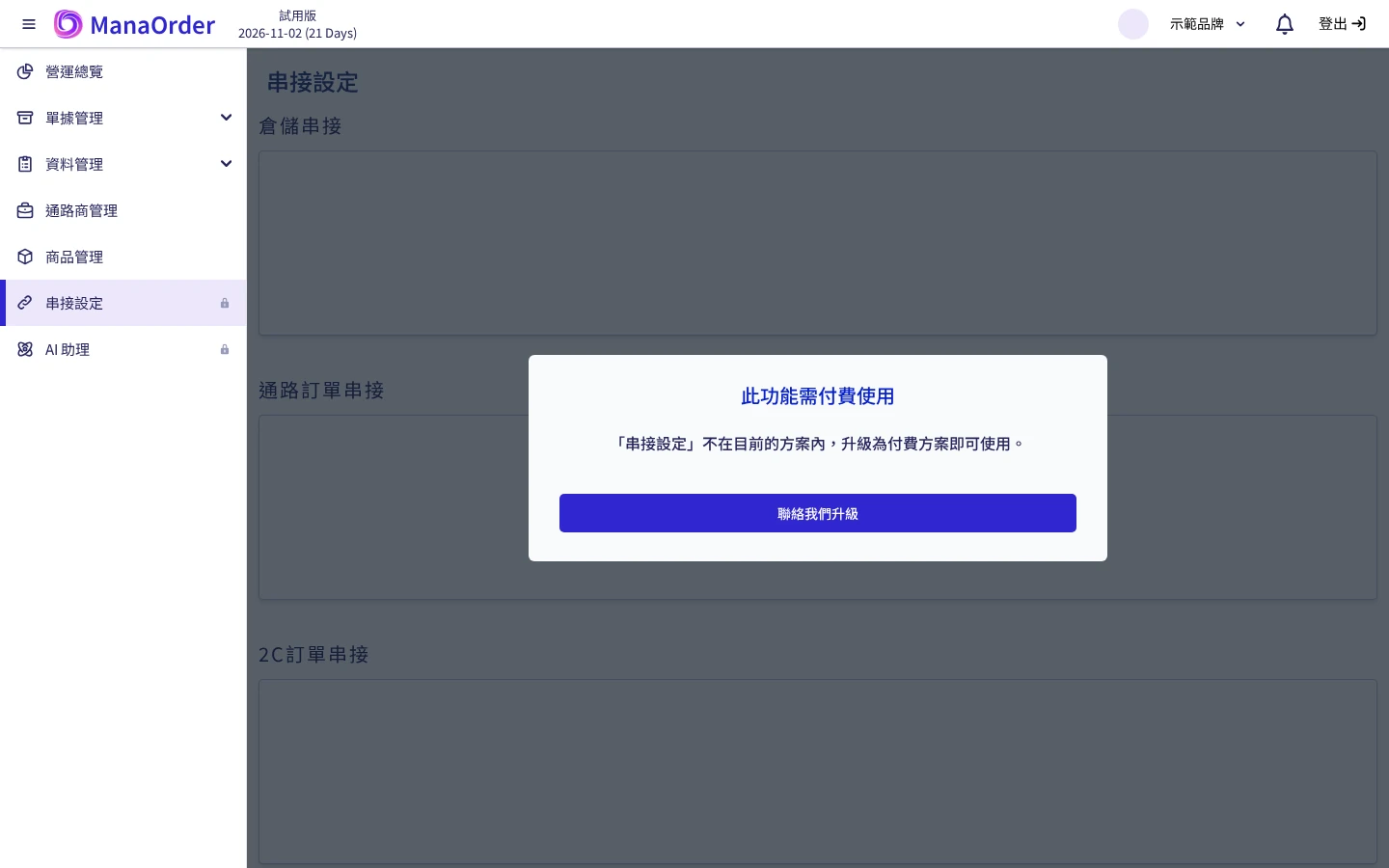
試用版之付費功能提示 點選導覽列上的「試用版」,可檢視到期日、剩餘天數及升級說明。
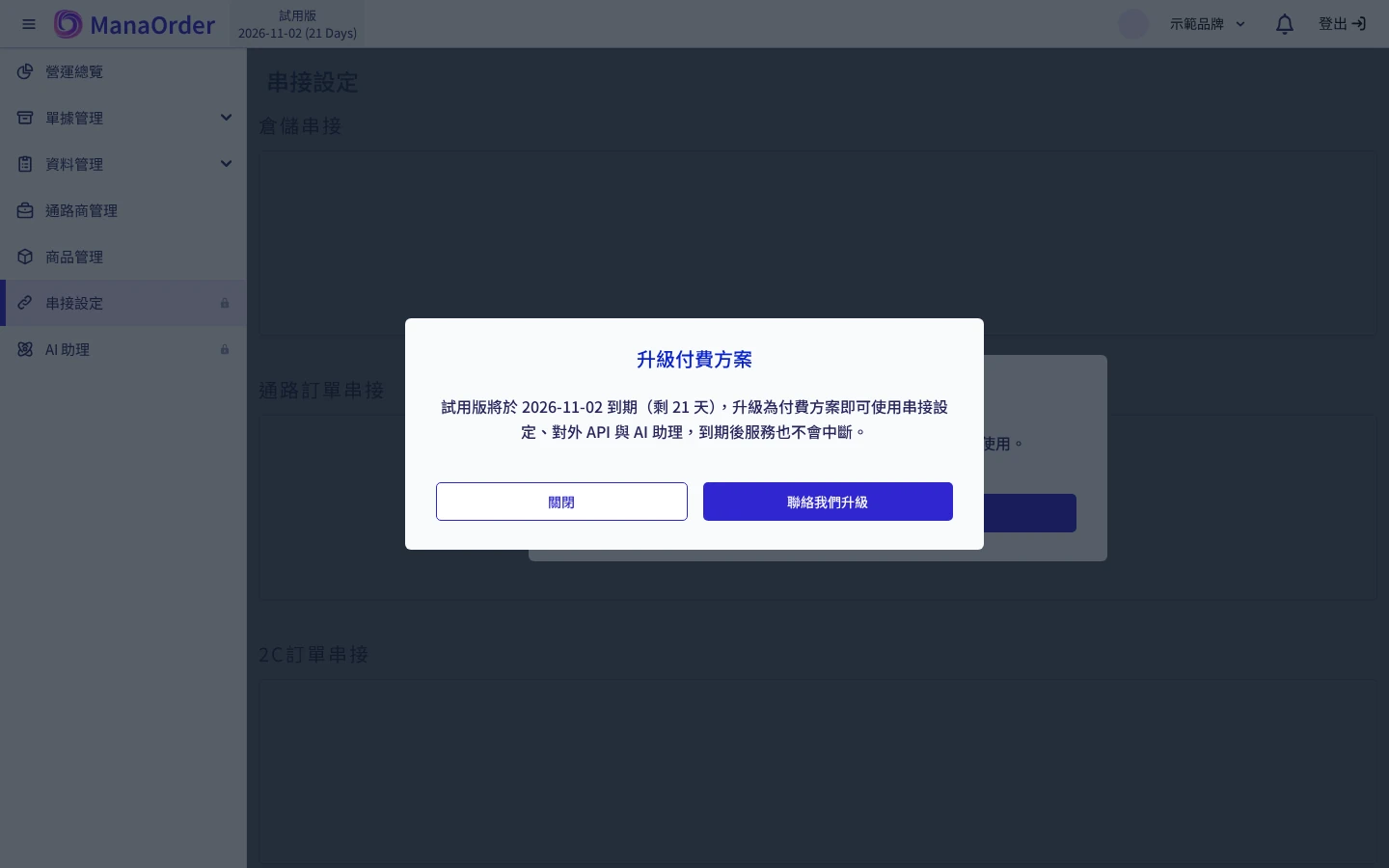
升級付費方案說明 - 試用期滿後,系統將暫停使用,畫面會顯示「方案已到期」頁面。原有資料均會保留,升級為付費方案後即可立即恢復使用。
1.5 使用前須知
下列規則適用於系統中的多項功能,建議於開始作業前先行了解。
設定變更只影響之後新增的訂單
修改商品主檔、通路商品對應或通路商設定(例如訂單是否含稅)後,只有之後新進入系統的訂單會套用新設定,已在系統中的訂單不會跟著改變。舊訂單若也需要調整,請直接編輯該筆訂單。
先設定通路的商品編號對應
同一項商品,通路與您通常使用不同的編號。例如您的黑糖薑母茶編號為 DM-1001,好康藥妝的訂單上卻寫 HK-880011。
請先至「商品管理>通路商品對應」設定:好康藥妝的 HK-880011 即為 DM-1001。設定完成後,匯入好康藥妝的訂單時,系統會自動將 HK-880011 轉換為 DM-1001。
若未設定,系統無法辨識該商品,訂單中的「品號」欄位將為空白,須由您手動補填。
庫別與倉別
| 名詞 | 定義 | 範例 |
|---|---|---|
| 庫別 | 商品存放的倉儲 | 台北常溫倉、桃園冷藏倉 |
| 倉別 | 同一倉儲中的分倉 | 良品倉、瑕疵倉、退貨倉 |
每項商品均須設定庫別。系統將依庫別決定訂單應送往的倉儲,以及匯出 ERP 單據時填入的庫別代碼。
訂單依庫別自動拆單
若同一張訂單包含不同庫別的商品(例如常溫商品與冷藏商品),或包含廠商直出商品,系統將自動拆分為多張訂單,並以 _1、_2 等字尾區分,例如 20261012好康藥妝022040_1 與 20261012好康藥妝022040_2。拆分後的訂單將分別上傳至對應的倉儲或廠商。
訂單處理後的編輯限制
| 訂單狀態 | 可編輯範圍 |
|---|---|
| 尚未上傳倉儲 | 所有欄位均可編輯 |
| 已上傳倉儲 | 僅可修改單價;如需修改其他內容,須先解鎖(限倉儲尚未開始處理的訂單) |
| 已開立發票 | 所有欄位均不可編輯;如需修改,須先作廢發票 |