
Table of Contents
本章節介紹將訂單輸入至系統的三種主要方式。無論是單筆新增、處理平台匯出的 Excel/PDF 報表,或是提供連結給客戶自行下單,皆在此完成。
2.1 手動新增訂單 #
適用於:電話接單、內部測試單或少量的特殊訂單。
操作步驟:
- 進入 「訂單管理」 > 「訂單資料」 列表頁面。
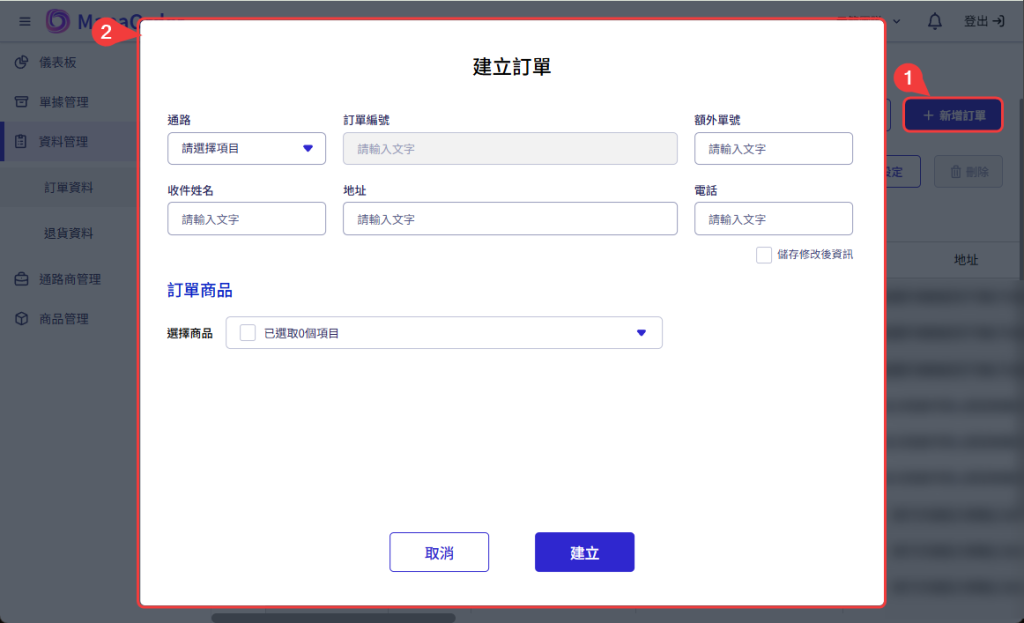
- 點擊右上角的 「建立訂單」 按鈕(藍色)。
- 系統將開啟 「建立訂單」 彈窗,請依序填寫:
- 通路:下拉選擇對應的通路商(必填)。
- 訂單編號/額外單號:系統會自動生成,亦可手動修改為外部平台的訂單號。
- 收件資訊:填寫收件人姓名、電話與地址。若該通路有設定預設值,系統會自動帶入。
- 訂購商品:
- 在 「選擇商品」 欄位搜尋或下拉選擇商品。
- 輸入 「數量」 與 「單價」。
- 若需新增多項商品,請重複選擇並填寫。
- 確認總金額無誤後,點擊右下角的 「建立」。
注意事項:
- 商品刪除:若不小心多選了商品,點擊該行右側的 「垃圾桶」 圖示即可移除。
- 自動計算:輸入數量與單價後,系統會自動計算「小計」與「總計」。
2.2 匯入外部訂單 (PDF/Excel) #
適用於:從蝦皮、SHOPLINE 等平台匯出的整批訂單檔案。
操作步驟:
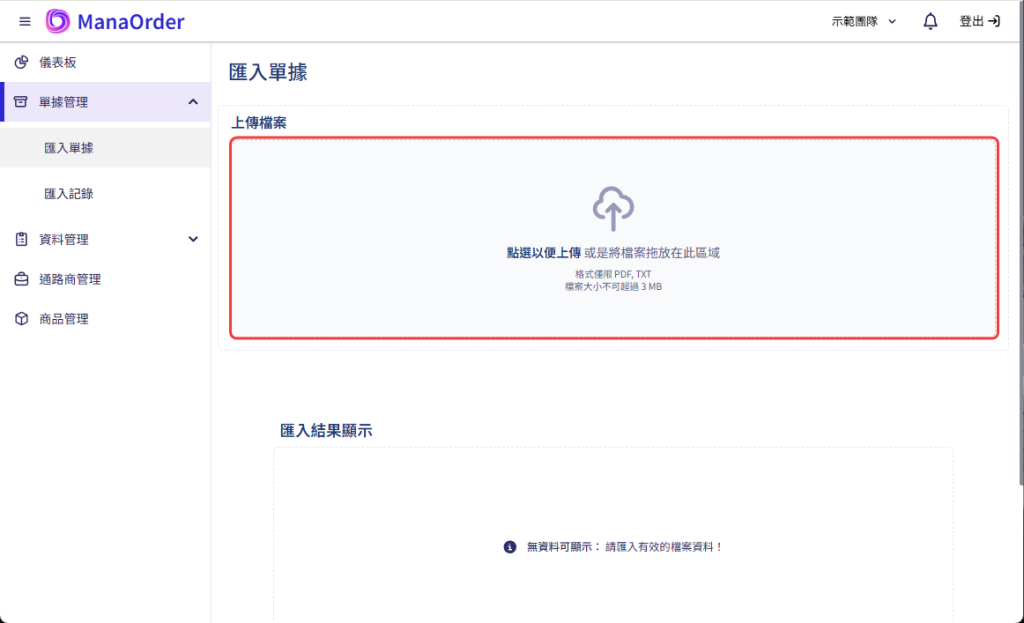
- 進入訂單列表,點擊上方功能列的 「匯入單據」 按鈕。
- 上傳檔案:
- 點擊上傳區域選擇檔案,或直接將檔案(PDF 或 Excel)拖曳至虛線框內。
- 支援格式:系統支援特定格式的 PDF 轉文字辨識或標準 Excel 格式。
- 重複檢查:
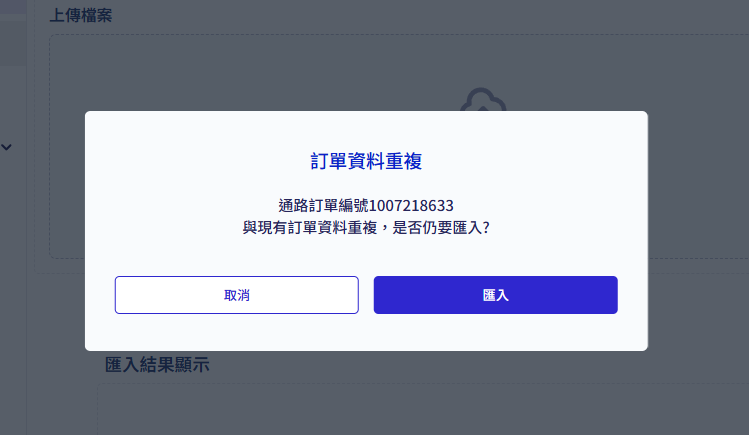
- 系統會自動比對「訂單編號」。若發現系統內已有相同單號,將跳出 「訂單資料重複」 提示視窗。
- 您可選擇 「取消」(不匯入)或 「匯入」(覆蓋或新增)。
- 匯入結果預覽:
- 檔案解析完成後,系統會顯示預覽畫面。
- 請檢查各欄位(如:通路、品號、數量)是否正確對應。
- 確認無誤後,點擊 「儲存」,資料即正式寫入訂單列表。
2.3 通路專屬下單連結 (表單下單) #
適用於:團購主、KOL 或特定客戶,讓他們直接透過網頁輸入訂單,節省您的建檔時間。
2.3.1 產生連結 (管理者操作) #
(請參考 1.2.3 節,在「通路商管理」中啟用表單並複製連結)
2.3.2 客戶下單介面 (使用者操作) #
當客戶收到您提供的連結後,操作流程如下:
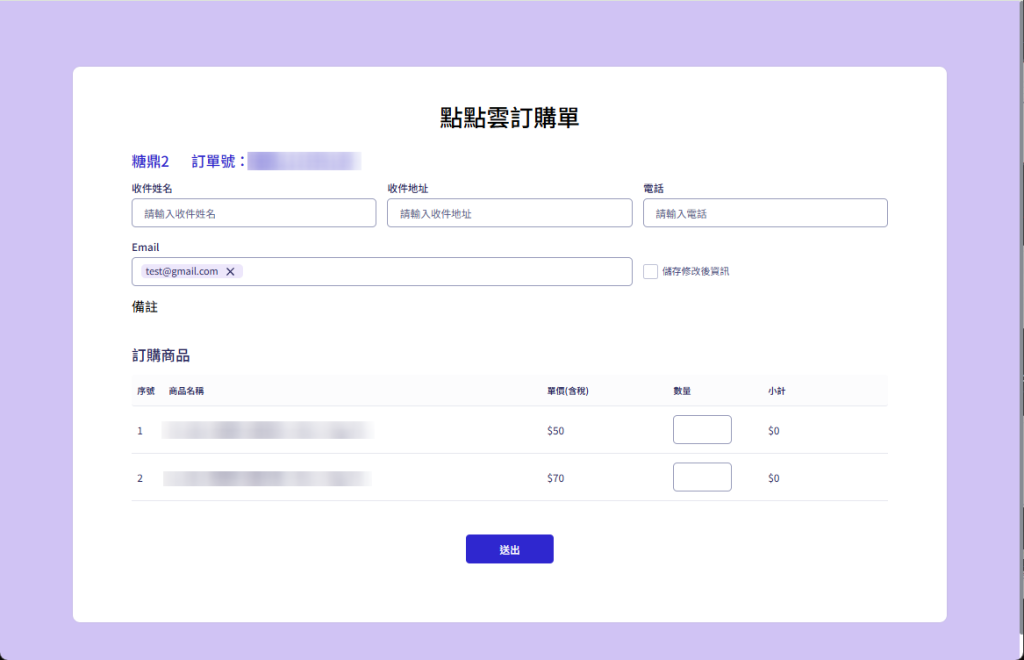
- 開啟連結:客戶在瀏覽器打開網址,會看到專屬的 「點點雲訂購單」 頁面。
- 輸入密碼 (選填):若您有設定表單密碼,客戶需先輸入正確密碼才可進入。
- 填寫資料:
- 收件資訊:客戶自行輸入姓名、地址、電話與 Email。
- 訂購商品:客戶在開放的商品清單中,輸入欲購買的數量。
- 送出訂單:
- 點擊 「送出」 後,系統會跳出確認視窗。
- 再次確認內容無誤,點擊 「確認」。
- 完成:
- 頁面顯示 「訂單送出成功」。
- 此時,該筆訂單會即時自動出現在您的 ManaOrder 訂單列表中,來源標記為該通路名稱。
下一章節預告:
訂單進入系統後,接下來我們將進入 「第三章:訂單資料管理」,學習如何處理、審核這些訂單,並進行批量操作。


